
PC langsam: 7 Schritte für mehr Leistung 2026

Inhaltsverzeichnis
Zuletzt aktualisiert: 3. September 2026
Wenn Ihr PC langsam lädt, Programme verzögert reagieren und selbst einfache Aufgaben ewig dauern, sind Sie nicht allein. Die gute Nachricht: In den meisten Fällen lässt sich die Systemleistung durch gezielte Optimierungsmassnahmen deutlich verbessern. Dieser Leitfaden von FoppaIT zeigt Ihnen sieben praktische Schritte, um Ihren PC wieder schneller zu machen.
Profi-Tipp Die häufigsten Ursachen für einen langsamen PC sind veraltete Treiber, zu viele Autostart-Programme und eine vollgelaufene Festplatte. Mit den richtigen Massnahmen können Sie oft 50 Prozent oder mehr Leistungssteigerung erreichen, ohne neue Hardware zu kaufen ([microsoft.com](https://devblogs.microsoft.com/dotnet/performance-improvements-in-net-10/)).
Schritt 1: Windows-Updates und Treiber aktualisieren
Veraltete Windows-Updates und Grafikkartentreiber gehören zu den Hauptursachen für Systemleistung-Probleme. Ein aktuelles Betriebssystem und moderne Treiber optimieren die Sicherheit und verbessern die Ressourcennutzung erheblich.
Öffnen Sie die Einstellungen (Windows-Taste + I) und navigieren Sie zu "Update und Sicherheit". Klicken Sie auf "Nach Updates suchen" und installieren Sie alle verfügbaren Updates. Starten Sie Ihren PC neu.
Für Grafikkartentreiber öffnen Sie den Geräte-Manager (Windows-Taste + X, dann "Geräte-Manager"). Erweitern Sie "Grafikkarten", klicken Sie mit der rechten Maustaste auf Ihre Grafikkarte und wählen Sie "Treiber aktualisieren". Überprüfen Sie auch Netzwerk-, Audio- und Chipset-Treiber regelmässig.
Wichtige Erkenntnis Veraltete Treiber sind oft der unsichtbare Leistungskiller. Eine halbjährliche Überprüfung sollte zur Routine gehören.
Schritt 2: Autostart-Programme deaktivieren Windows
Zu viele Autostart-Programme beanspruchen Arbeitsspeicher und Prozessorauslastung bereits beim Booten und verlangsamen den Start erheblich.
Öffnen Sie den Task-Manager (Strg + Umschalt + Esc) und navigieren Sie zum Reiter "Autostart". Klicken Sie mit der rechten Maustaste auf Programme, die Sie nicht unmittelbar benötigen, und wählen Sie "Deaktivieren". Achten Sie darauf, nur Programme zu deaktivieren, deren Funktion Sie kennen. Jedes deaktivierte Autostart-Programm verkürzt die Boot-Zeit und gibt mehr RAM für wichtige Anwendungen frei. Die meisten Nutzer stellen fest, dass die Boot-Zeit um 30 bis 60 Sekunden sinkt, wenn sie fünf bis zehn unnötige Autostart-Programme entfernen.
Schritt 3: Festplattenspeicher bereinigen und Temporäre Dateien löschen
Eine vollgelaufene Festplatte ist ein direkter Leistungskiller. Wenn die Festplattenkapazität zu 90 Prozent ausgelastet ist, kann Windows nicht mehr effizient arbeiten (microsoft.com).
Nutzen Sie das Windows-Tool "Datenträgerbereinigung". Drücken Sie die Windows-Taste, geben Sie "Datenträgerbereinigung" ein und starten Sie das Programm. Wählen Sie Ihr Laufwerk aus und aktivieren Sie die Optionen für "Temporäre Dateien", "Heruntergeladene Dateien" und "Papierkorb". Für automatische Bereinigung aktivieren Sie "Speicheroptimierung" unter "System > Speicher". Überprüfen Sie auch Ihren Download-Ordner und Desktop auf alte Dateien, die unnötigen Speicher belegen.
Schritt 4: Task-Manager zur Leistungsanalyse nutzen
Der Task-Manager ist Ihr wichtigstes Diagnosetool zur Identifikation von Leistungsfressern.
Grundlegende Metriken im Task-Manager verstehen
Öffnen Sie den Task-Manager (Strg + Umschalt + Esc) und navigieren Sie zum Reiter "Leistung". Beachten Sie diese kritischen Metriken:
CPU-Auslastung: Sollte im Ruhezustand unter 10 Prozent liegen. Dauerhaft über 50 Prozent deutet auf ein Hintergrundprogramm hin.
Arbeitsspeicher (RAM): Sollte nicht über 80 Prozent steigen. Wenn der RAM ständig zu 90+ Prozent gefüllt ist, ist eine Aufrüstung notwendig.
Festplattenaktivität: Sollte nach dem Hochfahren unter 10 Prozent liegen. Dauerhaft hohe Aktivität deutet auf Indexierung, Backup-Prozesse oder Malware hin.
GPU-Auslastung: Im normalen Betrieb sollte die GPU unter 20 Prozent liegen.
Prozesse analysieren und Verursacher identifizieren
Wechseln Sie zum Reiter "Prozesse" und sortieren Sie nach "CPU" oder "Speicher". Ein unbekannter Prozess mit hoher CPU-Auslastung (über 30 Prozent dauerhaft) kann Malware sein. "SearchIndexer.exe" ist der Windows-Suchindex und zeigt hohe Last nach Updates; dies normalisiert sich nach 24 Stunden. Cloud-Sync-Programme mit über 20 Prozent RAM können deaktiviert werden.
Erweiterte Diagnose mit Performance Monitor
Nutzen Sie den Performance Monitor (Windows-Taste, "Ressourcenmonitor") für tiefere Analysen. Der Speicher-Tab zeigt, welche Prozesse den meisten RAM nutzen. Der Festplatte-Tab identifiziert, welche Programme auf die Festplatte zugreifen. Der Netzwerk-Tab zeigt, welche Programme Bandbreite nutzen.
Windows Copilot für automatisierte Diagnose nutzen (Windows 11)
Windows 11 bietet Windows Copilot (Windows + C), das KI-gestützte Diagnosen durchführen kann. Fragen Sie Copilot: "Warum ist mein PC langsam?" oder "Welche Prozesse verbrauchen die meisten Ressourcen?" Copilot analysiert die Systemmetriken und gibt konkrete Empfehlungen.
Praktisches Diagnose-Verfahren
Starten Sie Ihren PC neu.
Öffnen Sie sofort den Task-Manager und beobachten Sie die Metriken für 3 Minuten.
Wenn die Werte nach 3 Minuten nicht unter 20 Prozent liegen, haben Sie ein Hintergrundprogramm identifiziert.
Wechseln Sie zum Reiter "Prozesse" und sortieren Sie nach der höchsten Auslastung.
Recherchieren Sie unbekannte Prozesse oder deaktivieren Sie verdächtige Programme aus dem Autostart.
Wichtige Erkenntnis Der Task-Manager ist Ihr Fenster in die Systemgesundheit. Eine regelmässige 3-Minuten-Analyse nach dem Hochfahren offenbart 80 Prozent aller Leistungsprobleme.

Schritt 5: Viren- und Malware-Scan durchführen
Viren und Malware nutzen Ihre Systemressourcen für ihre eigenen Zwecke und sind oft die versteckte Ursache für einen langsamen PC.
Windows Defender ist der integrierte Schutzmechanismus und meist ausreichend. Öffnen Sie "Windows-Sicherheit", klicken Sie auf "Viren- und Bedrohungsschutz" und starten Sie einen "Schnellscan". Für tiefere Analyse wählen Sie "Scan-Optionen" und führen einen "Vollständigen Scan" durch. Wenn Sie bereits Malware vermuten, ist ein spezialisierter Scan mit Malwarebytes sinnvoll. Laden Sie die kostenlose Version herunter und führen Sie einen vollständigen Scan durch. Bei hartnäckigen Infektionen empfiehlt sich professionelle Hilfe, das Team von FoppaIT hat umfangreiche Erfahrung in der Wiederherstellung von durch Ransomware verschlüsselten Daten und der vollständigen Bereinigung von Malware.
SSD nachrüsten: Vorteile für schnellere Systemleistung
Wenn Ihr PC trotz aller Optimierungen immer noch langsam ist, liegt das oft an der Hardware. Eine alte Festplatte (HDD) ist heute ein Engpass, SSDs sind um ein Vielfaches schneller.
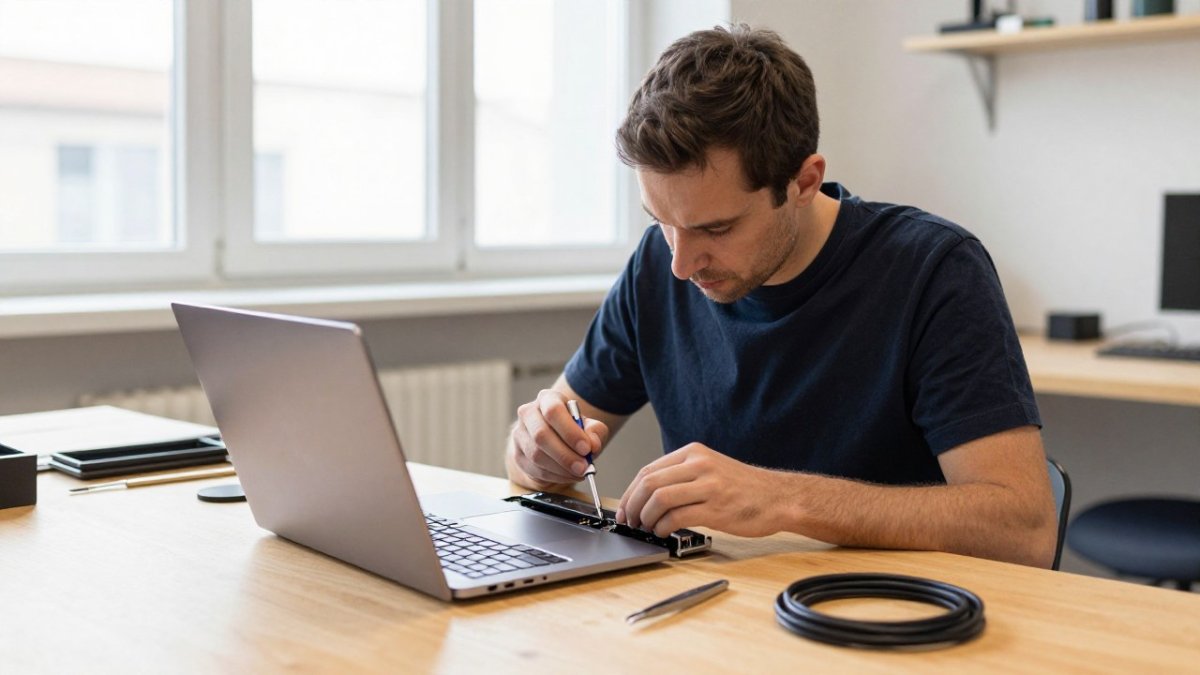
SSDs arbeiten ohne bewegliche Teile und greifen auf Daten in Millisekunden zu. Mit einer SSD startet Windows oft in unter 20 Sekunden, mit einer HDD kann es 60 Sekunden oder länger dauern. Der Einbau ist einfach: Schalten Sie Ihren PC aus, öffnen Sie das Gehäuse, entfernen Sie die alte Festplatte und setzen Sie die neue SSD ein. Danach installieren Sie Windows neu oder klonen Ihr bestehendes System auf die SSD.
Beim Kauf sollten Sie auf Kapazität achten: 256 GB ist das Minimum, 512 GB ist komfortabel, 1 TB bietet langfristige Flexibilität. Die Marken Samsung, Crucial und Kingston gelten als zuverlässig. Wenn Sie unsicher sind, kann FoppaIT eine Beratung vor dem Kauf durchführen.
Ideal für SSDs sind ideal für jeden, dessen PC älter als fünf Jahre ist oder der noch eine klassische Festplatte nutzt. Die Investition amortisiert sich durch die Leistungssteigerung schnell.
PC aufrüsten für bessere Leistung: Arbeitsspeicher und Hardware-Komponenten
Der Arbeitsspeicher (RAM) ist der zweite kritische Faktor für die Systemleistung. Moderner RAM ist günstig und eine einfache, aber wirkungsvolle Massnahme.
Windows 11 benötigt mindestens 4 GB RAM, aber für flüssiges Arbeiten mit mehreren Programmen sind 8 GB das Minimum (microsoft.com). 16 GB sind der aktuelle Standard für anspruchsvollere Aufgaben. Überprüfen Sie im Task-Manager unter "Leistung", wie viel RAM Sie nutzen. Wenn die Auslastung regelmässig über 80 Prozent liegt, ist eine Aufrüstung sinnvoll.
Der Einbau ist einfach: Schalten Sie den PC aus, öffnen Sie das Gehäuse, lokalisieren Sie die RAM-Steckplätze und drücken Sie die Seitensperren. Setzen Sie den neuen RAM-Riegel ein, bis er einrastet. Achten Sie beim Kauf darauf, dass der neue RAM zum bestehenden System passt. DDR4 ist aktuell Standard, ältere Systeme nutzen DDR3. Frequenz und Latenz sollten ähnlich sein wie beim vorhandenen RAM. Sie können die genauen Spezifikationen mit einem kostenlosen Tool wie CPU-Z auslesen.
Für Gaming oder professionelle Anwendungen kann auch ein CPU-Upgrade sinnvoll sein. Dies ist jedoch aufwändiger und teurer, eine Beratung vor dem Kauf ist empfohlen.
Häufige Fehler vermeiden: Was Sie nicht tun sollten
Bei der Optimierung eines langsamen PCs gibt es häufige Fehler, die mehr Schaden anrichten als Nutzen bringen.
Softwareoptimierung: Mythen und Realität
Registry-Cleaner vermeiden: Registry-Cleaner richten oft mehr Schaden an als Nutzen. Die Registry ist eine kritische Systemkomponente und unsachgemässe Änderungen können zu Instabilität oder Datenverlust führen. Windows verwaltet die Registry selbst ausreichend.
Zu aggressive Autostart-Deaktivierung: Das Deaktivieren aller Autostart-Programme kann dazu führen, dass wichtige Systemdienste nicht mehr starten. Antivirus-Software, Netzwerk-Treiber und Audio-Dienste müssen beim Start geladen werden. Deaktivieren Sie nur Programme, deren Funktion Sie genau kennen.
Unbekannte Optimierungs-Tools: Kostenlose "PC-Optimizer"-Programme sind häufig selbst Malware oder Adware. Nutzen Sie nur vertrauenswürdige Tools wie Windows Defender, Malwarebytes oder die integrierten Speicheroptimierungen von Windows 11.
Telemetrie-Deaktivierung ohne Verständnis: Unsachgemässe Deaktivierung kann Systemupdates blockieren oder Fehlerberichte verhindern. Nutzen Sie die offiziellen Einstellungen unter "Datenschutz und Sicherheit" statt Drittanbieter-Tools.
Hardware-Aufrüstung: Häufige Fehlentscheidungen
Falsche RAM-Kompatibilität: Ein häufiger Fehler ist der Kauf von RAM, der nicht zum bestehenden System passt. DDR4 und DDR5 sind nicht kompatibel. Überprüfen Sie vor dem Kauf mit CPU-Z, welcher RAM-Typ und welche Frequenz Ihr System unterstützt.
SSD-Kapazität unterschätzen: Viele Nutzer kaufen 256-GB-SSDs und stellen fest, dass Windows 11 bereits 30 GB belegt. Eine zu volle SSD (über 90 Prozent Auslastung) verliert an Leistung. Mindestens 512 GB ist heute der Standard.
CPU-Upgrade ohne Mainboard-Kompatibilität: Ein neuer Prozessor passt nicht auf jedes Mainboard. Überprüfen Sie vor dem Kauf, ob Ihr Mainboard den neuen Prozessor unterstützt.
Zu häufiges Neustarten: Zu häufiges Neustarten ist nicht nötig und kann schädlich sein. Ein Neustart ist nur nach grösseren Updates, zur Behebung spezifischer Probleme oder nach Malware-Bereinigung notwendig.
Gaming vs. Office: Unterschiedliche Optimierungsstrategien
Ein häufiger Fehler ist, alle PCs gleich zu optimieren:
Office-PC: Priorität ist Speichereffizienz und Stabilität. Deaktivieren Sie unnötige Hintergrundprozesse.
Gaming-PC: Aktivieren Sie "Game Mode" (Windows-Taste + I, dann Spiele > Game Mode). Dies priorisiert GPU und CPU für Spiele.
Wärmeverwaltung ignorieren: Wenn Ihr PC sehr heiss wird und die Lüfter laut sind, kann Überhitzung die Leistung automatisch drosseln. Staub in den Kühlkörpern ist die häufigste Ursache. Öffnen Sie das Gehäuse und blasen Sie Staub mit Druckluft heraus.
Fehler | Folge | Lösung |
Registry-Cleaner nutzen | Systeminstabilität, Datenverlust | Nicht verwenden, Windows verwaltet Registry selbst |
Zu viele Autostart-Programme deaktivieren | Wichtige Dienste starten nicht | Nur bekannte Programme deaktivieren |
Unbekannte Optimizer-Tools | Zusätzliche Malware und Adware | Nur Windows Defender und Malwarebytes nutzen |
Falsche RAM-Kompatibilität | RAM wird nicht erkannt oder läuft mit reduzierter Frequenz | Mit CPU-Z vor dem Kauf überprüfen |
SSD zu klein kaufen | Leistungsverlust bei über 90 % Auslastung | Mindestens 512 GB kaufen |
CPU-Upgrade ohne Mainboard-Check | Inkompatibilität | Sockel-Kompatibilität vor dem Kauf prüfen |
Häufiges Neustarten | SSD-Verschleiss, Datenverlust | Nur nach Updates oder Problemen neustarten |
Wärmeverwaltung ignorieren | Thermal Throttling, Hardware-Schäden | Mit Druckluft reinigen oder Fachmann kontaktieren |
Achtung Bevor Sie Hardware kaufen oder Systemdateien ändern, machen Sie ein Backup Ihrer wichtigsten Daten. Ein fehlgeschlagenes Upgrade kann zu Datenverlust führen.
Häufig gestellte Fragen
Wie finde ich heraus, was meinen PC langsam macht?
Öffnen Sie den Task-Manager (Strg+Shift+Esc) und prüfen Sie die Registerkarte «Prozesse». Sortieren Sie nach CPU- und RAM-Auslastung. Hintergrundprozesse mit hohem Ressourcenverbrauch sind oft die Verursacher. Notieren Sie verdächtige Programme und deaktivieren Sie diese im Autostart. Ein Malware-Scan mit Windows Defender oder einem spezialisierten Tool offenbart auch versteckte Schädlinge.
Wann lohnt sich ein Hardware-Upgrade für meinen PC?
Ein Upgrade lohnt sich, wenn der Task-Manager zeigt, dass Arbeitsspeicher oder Festplattenkapazität dauerhaft über 80% ausgelastet sind. Eine SSD-Installation verbessert Boot-Zeit und Systemstabilität spürbar. RAM-Erweiterung hilft bei vielen offenen Programmen. Ist der Prozessor dauerhaft überlastet, wird ein Upgrade teurer - hier ist oft ein neuer PC sinnvoller.
Kann ich meinen PC ohne Neuinstallation schneller machen?
Ja. Deaktivieren Sie Autostart-Programme, löschen Sie temporäre Dateien und Browser-Cache, führen Sie einen Malware-Scan durch und aktualisieren Sie Windows sowie Grafikkartentreiber. Diese Massnahmen verbessern oft die Systemleistung deutlich. Eine SSD-Nachrüstung ist ebenfalls möglich, ohne Windows neu zu installieren - die bestehende Installation wird einfach auf die neue SSD übertragen.
Welche Rolle spielt der Arbeitsspeicher für die PC-Geschwindigkeit?
Arbeitsspeicher (RAM) bestimmt, wie viele Programme gleichzeitig flüssig laufen. Bei unzureichendem RAM greift Windows auf die Festplatte aus, was zu Latenz und Verzögerungen führt. 8 GB gelten als Minimum für alltägliche Aufgaben, 16 GB für Multitasking und Gaming. Eine RAM-Aufrüstung ist eine der kostengünstigsten Massnahmen zur Leistungssteigerung.
Kommentare