
Hilfe bei instabilem Internet im Homeoffice

Inhaltsverzeichnis
Instabiles Internet im Homeoffice: Ursachen erkennen und sofort handeln
Router-Konfiguration optimieren: Frequenzband, Kanalwahl und Firmware-Update
WLAN-Signal verstärken: Tipps für mehr Reichweite und weniger Funklöcher
Optimale Netzwerkkonfiguration für Videokonferenzen mit QoS und Bandbreitenmanagement
IT Service für Homeoffice-Arbeitsplätze: Wann professionelle Hilfe sinnvoll ist
Notfall-Checkliste und Hybrid-Lösungen: Mobilfunk als Backup und Kombination mit Festnetz
Fazit: Stabile Internetverbindung im Homeoffice dauerhaft sicherstellen
Zuletzt aktualisiert: 2. Oktober 2026
Instabiles Internet im Homeoffice: Ursachen erkennen und sofort handeln
Ein abgebrochenes Videogespräch mitten im Kundentermin kostet Nerven und manchmal den Auftrag. Genau hier setzt Hilfe bei instabilem Internet im Homeoffice an: Nicht raten, sondern messen, eingrenzen und gezielt beheben - echte Hilfe bei instabilem Internet im Homeoffice beginnt mit dem ersten Messwert. Bei FoppaIT sehen wir in Chur und Graubünden immer wieder dieselben Muster.
Die häufigsten Auslöser für Verbindungsabbrüche
Verbindungsabbrüche entstehen meist durch vier Ursachen: überlastete Frequenzbänder, veraltete Firmware, Störquellen im Haus und falsche Kanalwahl. Die DSL-Unterbrechung selbst ist selten das eigentliche Problem.
Typische Auslöser im Überblick:
Router läuft seit Monaten ohne Neustart
Nachbarn nutzen denselben WLAN-Kanal
Mikrowelle oder DECT-Telefon stört das 2,4-GHz-Band
Zu viele Geräte gleichzeitig im Netz
Veraltete Treiber am Arbeitslaptop
Ein häufiger Fehler: Sofort den Anbieter anrufen. Besser ist ein Blick in die Router-Oberfläche. Dort stehen die entscheidenden Werte.
Wichtige Erkenntnis Dokumentieren Sie jeden Abbruch mit Uhrzeit. Nach drei Tagen sehen Sie ein Muster, das die Ursache fast immer verrät.
Router-Konfiguration optimieren: Frequenzband, Kanalwahl und Firmware-Update
Die Router-Konfiguration ist der Hebel mit der grössten Wirkung. Wer Frequenzband, Kanalwahl und Firmware-Update richtig einstellt, gewinnt sofort Netzwerk-Stabilität. Wichtig ist, die drei Stellschrauben nicht isoliert, sondern in dieser Reihenfolge anzugehen: erst Firmware, dann Band, dann Kanal.
So gehen Sie vor:
Router-Oberfläche öffnen (typisch 192.168.0.1, 192.168.1.1 oder 192.168.1.254 - die genaue Adresse steht auf dem Typenschild)
Firmware-Update prüfen und installieren, danach Router neu starten
5-GHz-Band für Homeoffice-Geräte aktivieren und getrennte SSIDs vergeben (z. B. „WLAN-5G“)
Kanal manuell wählen, nicht „Auto“
IPv4- und DNS-Einstellungen kontrollieren
Router nach jeder Änderung neu starten und Werte notieren

Frequenzband: wann 2,4 GHz, wann 5 GHz
Das 2,4-GHz-Band reicht weiter, ist aber anfälliger für Störungen. Das 5-GHz-Band ist schneller und stabiler, hat aber kürzere Reichweite. Für Videokonferenzen und VPN-Tunnel ist 5 GHz die erste Wahl, solange der Arbeitsplatz nicht durch zwei Wände vom Router getrennt ist.
Ein häufiger Fehler ist ein einziger SSID-Name für beide Bänder. Dann entscheidet der Client, welches Band er nutzt, und wechselt mitunter mitten im Call. Getrennte SSIDs geben Ihnen die Kontrolle.
Kanalwahl: 1, 6 und 11 im 2,4-GHz-Band
Im 2,4-GHz-Band überlappen sich die meisten Kanäle. Nur die Kanäle 1, 6 und 11 überlappen nicht - das ist eine international etablierte Faustregel.
Im 5-GHz-Band überlappen sich die Kanäle nicht, hier ist „Auto“ meist in Ordnung. Bei DFS-Kanälen (Wetterradar) kann der Router jedoch kurzzeitig das Band wechseln - für Videocalls ist ein Nicht-DFS-Kanal oft die ruhigere Wahl.
Firmware-Update: warum es mehr als Sicherheit ist
Ein Firmware-Update schliesst nicht nur Sicherheitslücken, sondern behebt oft auch Verbindungsabbrüche, die der Hersteller in der Vorgängerversion nicht im Griff hatte. Prüfen Sie monatlich, ob eine neue Version vorliegt.
DOCSIS-Werte und Signal-Rausch-Verhältnis richtig interpretieren
Bei Kabelanschlüssen zeigt die Oberfläche DOCSIS-Werte. Entscheidend sind drei Zahlen: die Signalstärke (in dBmV), das Signal-Rausch-Verhältnis (in dB) und die Paketverlust-Rate.
Prüfen Sie zusätzlich die Fehlerzähler („Uncorrectable Codewords“). Steigen diese während eines Calls sichtbar an, ist die Leitung instabil - unabhängig davon, was der Speedtest anzeigt. Dann hilft nur eine Prüfung der Verkabelung (lockere F-Stecker, alte Verteiler, fehlender Abschlusswiderstand) oder ein Anruf beim Anbieter.
Wichtige Erkenntnis Notieren Sie nach jeder Änderung Datum, Firmware-Version, Kanal und die DOCSIS-Werte. So erkennen Sie nach zwei Wochen, welche Einstellung tatsächlich Stabilität gebracht hat - und welche nur gefühlt.
WLAN-Signal verstärken: Tipps für mehr Reichweite und weniger Funklöcher
WLAN-Signal verstärken heisst zuerst: Standort prüfen. Ein Router im Schrank verliert Reichweite. Freie Sicht und zentrale Position bringen mehr als jedes Zusatzgerät.
Diese Tipps helfen sofort:
Router erhöht und frei aufstellen
Antennen senkrecht ausrichten
Funklöcher mit einem WLAN-Repeater schliessen
Ethernet-Verkabelung für den Hauptarbeitsplatz nutzen
Signalstärke mit einer App messen
Profi-Tipp Messen Sie die Signalstärke an drei Punkten: am Schreibtisch, in der Küche, im Nebenraum. Erst dann kaufen Sie Hardware. Sonst zahlen Sie für ein Gerät, das nichts löst.
Repeater, Mesh-Systeme und Ethernet-Verkabelung im Vergleich
Lösung | Vorteil | Nachteil | Am besten für |
WLAN-Repeater | Günstig, schnell installiert | Halbiert oft die Datenübertragungsrate | Einzelne Funklöcher |
Mesh-Systeme | Nahtloses Roaming im ganzen Haus | Höhere Anschaffung | Mehrere Räume, viele Geräte |
Powerline-Adapter | Nutzt vorhandene Stromleitung | Störanfällig bei alten Leitungen | Wände ohne Kabelweg |
Ethernet-Verkabelung | Stabilste Verbindung, niedrige Latenz | Verlegung nötig | Fester Arbeitsplatz |
Für Videokonferenzen bleibt Kabel die erste Wahl. Wer nicht verlegen kann, greift zu Mesh-Systemen.
Optimale Netzwerkkonfiguration für Videokonferenzen mit QoS und Bandbreitenmanagement
Die optimale Netzwerkkonfiguration für Videokonferenzen steht und fällt mit QoS und Bandbreitenmanagement. Ohne Priorisierung konkurrieren alle Geräte um dieselbe Leitung.
Aktivieren Sie im Router die Priorisierung für Ihr Arbeitsgerät. Das senkt Latenz und Jitter deutlich. Prüfen Sie zusätzlich:
Port-Freigabe für die Konferenzsoftware
VPN-Tunnel nur wenn nötig aktiv
Streaming-Geräte während Calls pausieren
Netzwerk-Protokolle auf dem neuesten Stand
Ein VPN-Tunnel ist praktisch, kostet aber Leistung. Für Videocalls lohnt sich das Abschalten oft.
Achtung Läuft der Fernseher im Hintergrund über WLAN, bricht die Call-Qualität ein. Das ist keine Anbieterstörung, sondern fehlende Priorisierung.
Störquellen im Heimnetzwerk identifizieren und beseitigen
Störquellen finden Sie mit einer einfachen Methode: Geräte nacheinander abschalten und die Netzwerk-Performance beobachten. So isolieren Sie den Verursacher.
Häufige Störer:
Mikrowelle und Induktionsherd
DECT-Telefone und Babyfone
Alte WLAN-Geräte im 2,4-GHz-Band
Metallregale und dicke Betonwände
Nachbar-WLANs auf demselben Kanal
Nutzen Sie eine Netzwerk-Diagnose-App. Sie zeigt belegte Kanäle und Signalstärke übersichtlich an.
IT Service für Homeoffice-Arbeitsplätze: Wann professionelle Hilfe sinnvoll ist
Ein IT Service für Homeoffice-Arbeitsplätze lohnt sich, sobald Sie die Ursache nicht selbst eingrenzen können. Nach zwei Stunden Fehlersuche ist der eigene Aufwand meist teurer als der Profi.
Wann Sie Hilfe holen sollten:
Abbrüche trotz korrekter Router-Einstellungen
Verdacht auf defekte Hardware
Mehrere Arbeitsplätze betroffen
Sicherheitsbedenken im Netzwerk
Fernwartung, Vor-Ort-Service und was FoppaIT leistet
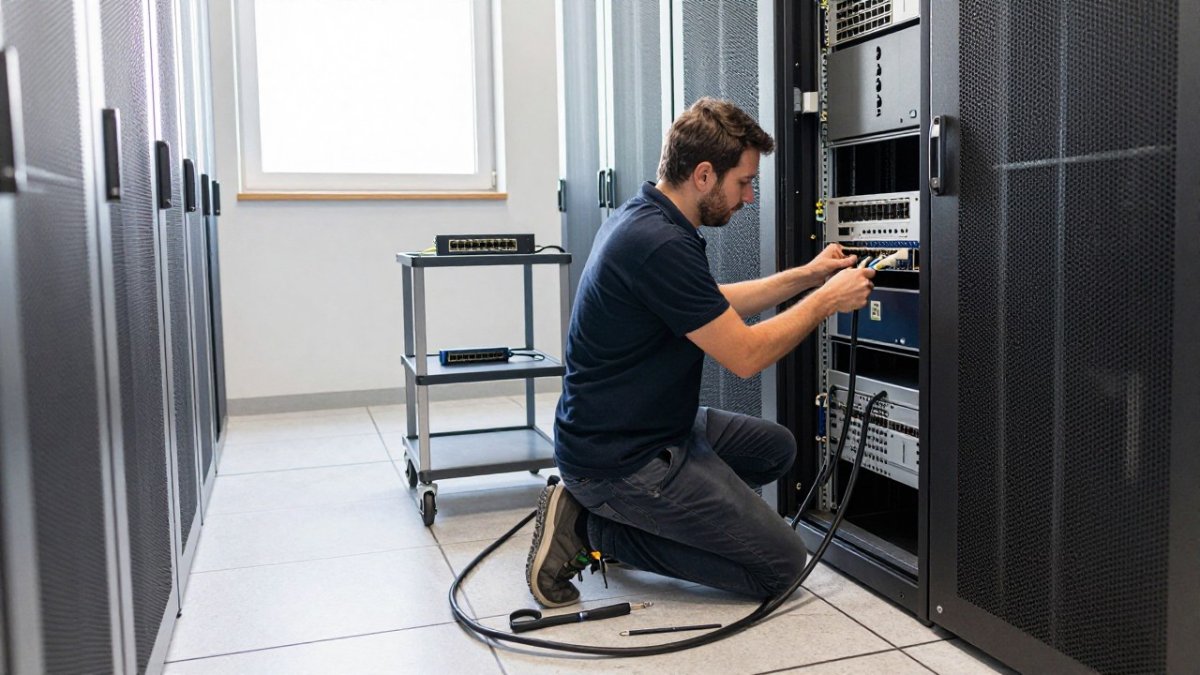
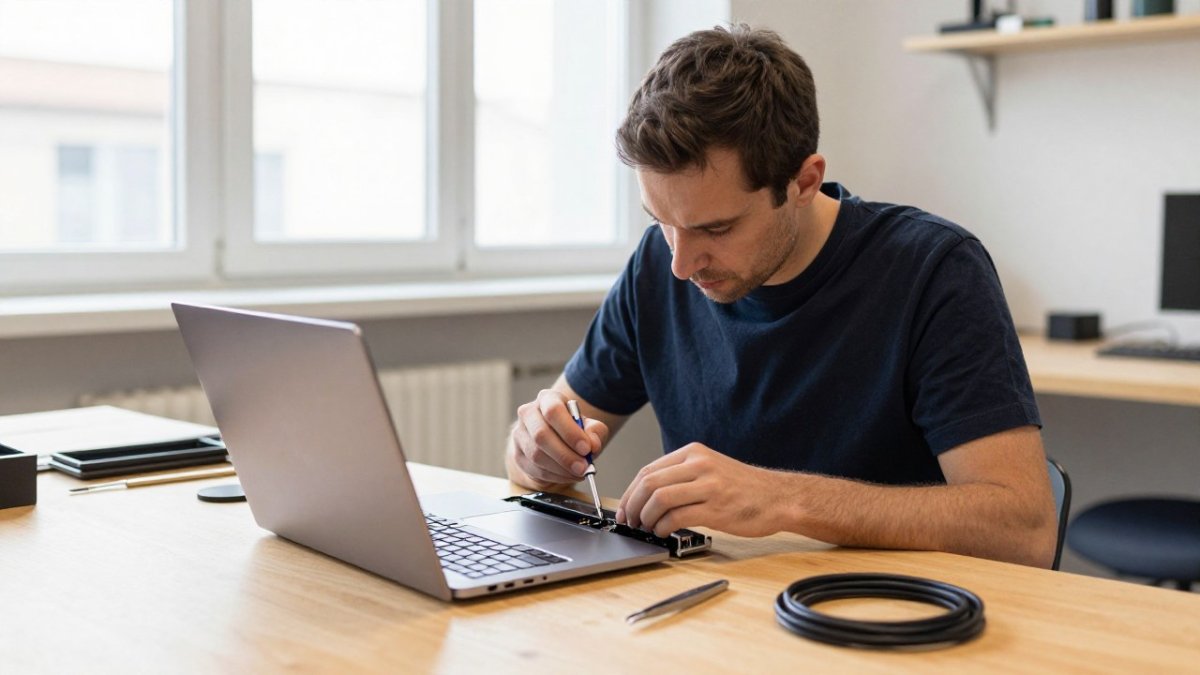
FoppaIT bietet Heim- und Fernservice. Bei der Fernwartung loggen wir uns über das Internet ein und prüfen Router, Treiber und Netzwerk direkt. Das geht schnell und ohne Wartezeit. Wenn nötig, kommen wir vorbei, in Chur und Umgebung.
Was wir konkret machen:
Netzwerk-Diagnose und Fehlereingrenzung
Router-Konfiguration inklusive QoS
Treiber- und Firmware-Update
Aufbau stabiler Ethernet-Verkabelung
Beratung vor dem Kauf neuer Hardware
Auch kleine Betriebe mit fünf Mitarbeitern betreuen wir. Wir tauschen nicht blind Teile aus, sondern suchen die Ursache.
Notfall-Checkliste und Hybrid-Lösungen: Mobilfunk als Backup und Kombination mit Festnetz
Ein Mobilfunk-Router als Backup sichert Sie ab, wenn das Festnetz ausfällt. Die Kombination von Festnetz und Mobilfunk nennt man Hybrid. Fällt eine Leitung aus, springt die andere ein. Der Unterschied zur einfachen Hotspot-Lösung: Ein Hybrid-Router oder ein Router mit USB-Tethering übernimmt den Wechsel automatisch, ohne dass Sie im Call etwas umstellen müssen.
Die Soforthilfe-Checkliste für den akuten Ausfall
Wenn mitten im Meeting die Verbindung kippt, zählt jede Sekunde. Diese Reihenfolge hat sich bewährt:
Ruhig bleiben und im Call kurz Bescheid geben („Ich bin in einer Minute zurück“)
Smartphone entsperren und WLAN-Hotspot aktivieren
Laptop mit dem Hotspot verbinden (nicht mit dem Heim-WLAN)
Im Call prüfen, ob Mikrofon und Kamera noch aktiv sind
Nach dem Call: Router neu starten und Ursache dokumentieren
Notfallnummer des IT-Dienstleisters griffbereit haben
Ein HomeSpot oder Smartphone-Hotspot überbrückt kurze Ausfälle sofort. Für regelmässiges Arbeiten ist ein Mobilfunk-Router mit eigener SIM-Karte die bessere Wahl - er belastet den Akku des Smartphones nicht und lässt sich fest im Netzwerk betreiben.
Smartphone-Hotspot richtig einrichten
Damit der Hotspot im Ernstfall funktioniert, muss er vorher getestet sein. Prüfen Sie:
Datenvolumen: Ein Videocall verbraucht je nach Qualität grob zwischen 0,5 und 1,5 GB pro Stunde. Ein 5-GB-Tarif reicht also für wenige Calls, nicht für einen ganzen Arbeitstag.
Frequenz: Der Hotspot sollte im 5-GHz-Band senden, wenn das Smartphone es unterstützt - sonst teilen sich Laptop und Smartphone das überlastete 2,4-GHz-Band.
Akku: Hotspot-Betrieb zieht den Akku schnell leer. Netzteil in Reichweite halten.
Tarif: Prüfen Sie, ob Ihr Mobilfunktarif Tethering überhaupt erlaubt. Manche Tarife schränken es ein oder berechnen es separat.
Hybrid: Festnetz und Mobilfunk kombinieren
Bei einer Hybrid-Lösung laufen Festnetz und Mobilfunk parallel. Der Router entscheidet anhand von Latenz und Paketverlust, welche Leitung einen Datenstrom übernimmt. Fällt das Festnetz aus, wechselt der Datenverkehr auf Mobilfunk - idealerweise ohne Abbruch des Calls.
Wichtig zu wissen:
Latenz: Mobilfunk hat oft eine höhere Latenz als Festnetz. Für Videocalls ist das meist verkraftbar, für interaktive Anwendungen wie Remote-Desktop kann es spürbar sein.
Datenvolumen: Ein Hybrid-Betrieb über Mobilfunk kann das Volumen schnell aufbrauchen. Prüfen Sie, ob Ihr Tarif eine Drosselung vorsieht.
Router-Kompatibilität: Nicht jeder Router unterstützt Hybrid. Prüfen Sie vor dem Kauf, ob Ihr Modell USB-Tethering oder eine zweite WAN-Schnittstelle bietet.
Profi-Tipp Testen Sie Ihr Backup einmal im Monat - am besten während eines kurzen Testcalls. Ein Hotspot, der im Ernstfall nicht funktioniert, ist kein Backup. Notieren Sie dabei, wie lange der Wechsel dauert und ob der Call gehalten wird.
Wann sich eine professionelle Backup-Lösung lohnt
Wenn Sie regelmässig Kundentermine per Video halten oder mehrere Arbeitsplätze betreiben, ist ein automatisches Failover die Investition wert. Ein IT-Dienstleister kann einen Hybrid-Router einrichten, die Priorisierung von Videokonferenzen (QoS) mit dem Failover kombinieren und die Lösung testen, bevor Sie sie brauchen.
Fazit: Stabile Internetverbindung im Homeoffice dauerhaft sicherstellen
Eine stabile Leitung entsteht nicht durch Zufall, sondern durch saubere Konfiguration. Prüfen Sie Router, Kanalwahl und Firmware zuerst. Erst danach lohnt sich der Blick auf neue Hardware.
Wenn Sie die Ursache nicht selbst finden, sparen Sie Zeit mit professioneller Unterstützung. FoppaIT übernimmt Netzwerk-Diagnose, Router-Optimierung und den Aufbau einer stabilen Ethernet-Verkabelung, per Fernwartung oder direkt bei Ihnen. Rufen Sie an und lassen Sie Ihre Verbindung dauerhaft stabil einrichten.
Häufig gestellte Fragen
Warum bricht die Internetverbindung im Homeoffice ständig ab?
Häufige Ursachen sind überlastete WLAN-Kanäle, veraltete Router-Firmware, Störquellen wie Mikrowellen oder DECT-Telefone und schlechte DOCSIS-Werte beim Kabelanschluss. Prüfen Sie zuerst, ob das Problem nur im WLAN oder auch per LAN-Kabel auftritt. Tritt es nur drahtlos auf, liegt es meist an der Funkverbindung. Betrifft es beide, kann die DSL- oder Kabelleitung selbst gestört sein. Ein Blick in die Router-Logs und die Messwerte zeigt oft schnell, wo die Verbindung abreisst.
Welche Mindestgeschwindigkeit ist für Videokonferenzen erforderlich?
Für eine stabile Videokonferenz in HD-Qualität reichen in der Regel 3 bis 5 Mbit/s im Up- und Download. Wichtiger als die reine Bandbreite sind niedrige Latenz, geringer Jitter und kein Paketverlust. Liegen diese Werte im grünen Bereich, funktionieren Teams, Zoom und Webex auch bei moderater Bandbreite zuverlässig. Messen Sie Ihre Werte am besten während einer laufenden Konferenz, nicht im Leerlauf, denn nur dann sehen Sie die tatsächliche Belastung Ihrer Leitung.
Wie kann ich mein WLAN-Signal in der Wohnung verbessern?
Stellen Sie den Router möglichst zentral und frei auf, nicht in Schränken oder hinter Metall. Wechseln Sie auf das 5-GHz-Frequenzband, wenn Sie nahe am Router arbeiten, und nutzen Sie 2,4 GHz für grössere Distanzen. Ein Repeater oder Mesh-System hilft bei Funklöchern, ein LAN-Kabel bleibt aber immer die stabilste Lösung. Prüfen Sie zudem die Kanalwahl, denn in dicht bebauten Gebieten sind die Standardkanäle oft überfüllt.
Wann sollte ich einen IT-Service für mein Heimnetzwerk hinzuziehen?
Wenn Sie Verbindungsabbrüche trotz Neustart, Firmware-Update und optimierter Router-Position nicht in den Griff bekommen, lohnt sich professionelle Unterstützung. Auch bei wiederkehrenden DOCSIS-Fehlern, Paketverlust oder wenn mehrere Geräte gleichzeitig betroffen sind, ist eine Netzwerk-Diagnose sinnvoll. Ein IT-Service für Homeoffice-Arbeitsplätze prüft Leitung, Router und Endgeräte systematisch.

Kommentare