
Grafikkarte einbauen ohne PC neu aufzusetzen?

Zuletzt aktualisiert: November 6, 2026
Kurzübersicht
Eine neue Grafikkarte einbauen lässt sich in den meisten Fällen ohne Windows neu aufzusetzen, da das Betriebssystem die neue Hardware beim nächsten Systemstart erkennt und einen Basistreiber lädt. In der Praxis reicht es, den alten Grafiktreiber sauber zu entfernen, die Karte zu tauschen und den neuen Treiber zu installieren. Eine Neuinstallation ist nur in seltenen Sonderfällen nötig.
Eine Karte der Mittelklasse kommt mit einem 550-W-Netzteil aus, stärkere Modelle verlangen eher 650 bis 750 W.
Entscheidend ist weniger die Gesamtwattzahl als die Ampere auf der 12-V-Schiene des Netzteils.
Vor dem Kauf die Kartenlänge in Millimetern messen und einige Millimeter Reserve für Kabel einplanen.
Den alten Grafiktreiber über die Systemsteuerung deinstallieren, bevor Sie die Karte tauschen.
Nach dem Einbau das Monitorkabel an die neue Grafikkarte stecken, nicht ans Mainboard.
Grafikkarte tauschen und kein Bild?
FoppaIT hilft bei PC-Reparatur, Treiberproblemen und Aufrüstung, vor Ort oder per Fernwartung.
Inhaltsverzeichnis
Grafikkarte einbauen ohne Neuinstallation: Die kurze Antwort
Kompatibilität prüfen: Netzteil, PCIe-Steckplatz und Gehäuse
Vorbereitung: PC ausschalten, vom Strom trennen und Gehäuse öffnen
Grafikkartentreiber deinstallieren: Warum das vor dem Umbau sinnvoll ist
DDU Grafikkartentreiber entfernen: Der saubere Weg bei Herstellerwechsel
PC kein Bild nach Grafikkartenwechsel: So finden Sie die Ursache
Grafikkarte einbauen ohne Neuinstallation: Die kurze Antwort
Eine neue Grafikkarte einbauen lässt sich in den meisten Fällen, ohne Windows neu aufzusetzen. Das Betriebssystem erkennt die neue Hardware beim nächsten Systemstart und lädt einen passenden Basistreiber. Sie müssen also nicht stundenlang Daten sichern und alles neu einrichten. In der Praxis reicht es, den alten Grafiktreiber sauber zu entfernen, die Karte zu tauschen und den neuen Treiber zu installieren. Wer den Treiberwechsel vorbereitet, spart sich viele Fehler nach dem Umbau. Eine Neuinstallation ist nur in seltenen Sonderfällen nötig. Dazu später mehr.
Der wichtigste Punkt zuerst: Der Grafikkartentausch ist ein Hardware-Eingriff, kein Software-Problem. Windows ist so gebaut, dass es neue Komponenten erkennt und den Betrieb fortsetzt. Die eigentliche Arbeit liegt in der Vorbereitung.
Kompatibilität prüfen: Netzteil, PCIe-Steckplatz und Gehäuse
Bevor Sie eine neue Grafikkarte kaufen, prüfen Sie vier Dinge. Sonst passt die Karte nicht, oder der PC startet gar nicht erst. Die Prüfung dauert keine zehn Minuten und erspart Ihnen einen Fehlkauf.
Netzteil-Leistung: Reicht die Wattzahl? Als grobe Orientierung gilt: Eine Karte der Mittelklasse kommt mit einem 550-W-Netzteil aus, stärkere Modelle verlangen eher 650 bis 750 W. Entscheidend ist weniger die Gesamtwattzahl als die 12-V-Schiene, denn moderne Grafikkarten ziehen fast ausschliesslich darüber Strom. Ein Blick auf das Typenschild des Netzteils zeigt die verfügbaren Ampere auf der 12-V-Leitung.
PCIe-Stromanschlüsse: Hat das Netzteil die richtigen Stecker? Üblich sind 6-Pin- und 8-Pin-Anschlüsse, bei sehr starken Karten auch 12VHPWR. Zählen Sie die Stecker am Kabelstrang, bevor Sie bestellen. Fehlt ein Anschluss, hilft nur ein Adapter von zwei 6-Pin auf einen 8-Pin - und der ist nur bei ausreichender Reserve sinnvoll.
PCIe-Steckplatz: Passt die Karte in einen PCIe-x16-Slot, und ist genug Platz zur nächsten Karte? Prüfen Sie, ob der Slot mechanisch frei ist und ob eine zweite Karte oder eine Soundkarte im Weg sitzt. Bei sehr dicken Karten (ab etwa 2,5 Slots Bauhöhe) kann der benachbarte Slot verdeckt werden.
Gehäuse: Wie lang darf die Grafikkarte sein? Messen Sie den Innenraum vom Slotblech bis zur Gehäusefront oder zum nächsten Hindernis. Hersteller geben die Kartenlänge in Millimetern an; rechnen Sie einige Millimeter Reserve für Kabel und Luftstrom ein.
Ein häufiger Fehler ist der Kauf einer zu langen Karte. Sie passt aufs Mainboard, aber nicht ins Gehäuse. Auch die Stromversorgung wird oft unterschätzt: Viele starke Karten brauchen einen oder zwei separate PCIe-Stromanschlüsse. Fehlt der Anschluss am Netzteil, hilft nur ein Adapter oder ein neues Netzteil.
Achtung: Prüfen Sie vor dem Kauf auch die Monitoranschlüsse der neuen Karte. Hat Ihr Monitor nur HDMI und die Karte bietet ausschliesslich DisplayPort, brauchen Sie ein passendes Kabel oder einen Adapter - sonst stehen Sie nach dem Einbau vor einem schwarzen Bildschirm.
Wenn Sie generell überlegen, wie Sie Ihren Rechner sinnvoll aufrüsten, finden Sie in unserer Anleitung PC aufrüsten für bessere Leistung: Schritt für Schritt die passenden Grundlagen.
Vor dem Kauf lohnt sich ein kurzer Check dieser vier Punkte.
Prüfpunkt | Worauf achten | Hinweis |
Netzteil-Leistung | Mittelklasse: 550 W, stärkere Modelle: 650 bis 750 W | Entscheidend sind die Ampere auf der 12-V-Schiene |
PCIe-Stromanschlüsse | 6-Pin und 8-Pin, bei sehr starken Karten 12VHPWR | Stecker am Kabelstrang vor der Bestellung zählen |
PCIe-Steckplatz | PCIe-x16-Slot muss mechanisch frei sein | Ab etwa 2,5 Slots Bauhöhe wird der Nachbarslot verdeckt |
Gehäuse | Innenraum vom Slotblech bis zur Gehäusefront messen | Kartenlänge steht in Millimetern beim Hersteller |
Monitoranschlüsse | HDMI oder DisplayPort der neuen Karte prüfen | Sonst Kabel oder Adapter einplanen |
Vorbereitung: PC ausschalten, vom Strom trennen und Gehäuse öffnen
Der Umbau beginnt mit Sicherheit. Fahren Sie Windows herunter und schalten Sie den PC aus. Ziehen Sie dann das Netzkabel aus der Steckdose. Drücken Sie danach den Power-Button einige Sekunden, um Reststrom zu entladen. So verhindern Sie Schäden an der Hardware.
Öffnen Sie nun die Gehäuseabdeckung. Bei den meisten Gehäusen lösen Sie dafür zwei Schrauben hinten oder eine Seitenwand. Legen Sie den PC auf die Seite, damit Sie gut an das Mainboard kommen.
Bevor Sie Bauteile berühren, entladen Sie sich statisch. Fassen Sie ein Metallteil des Gehäuses an, oder tragen Sie ein Antistatik-Armband. Das schützt die empfindliche Elektronik.
Alte Grafikkarte ausbauen und neue einsetzen
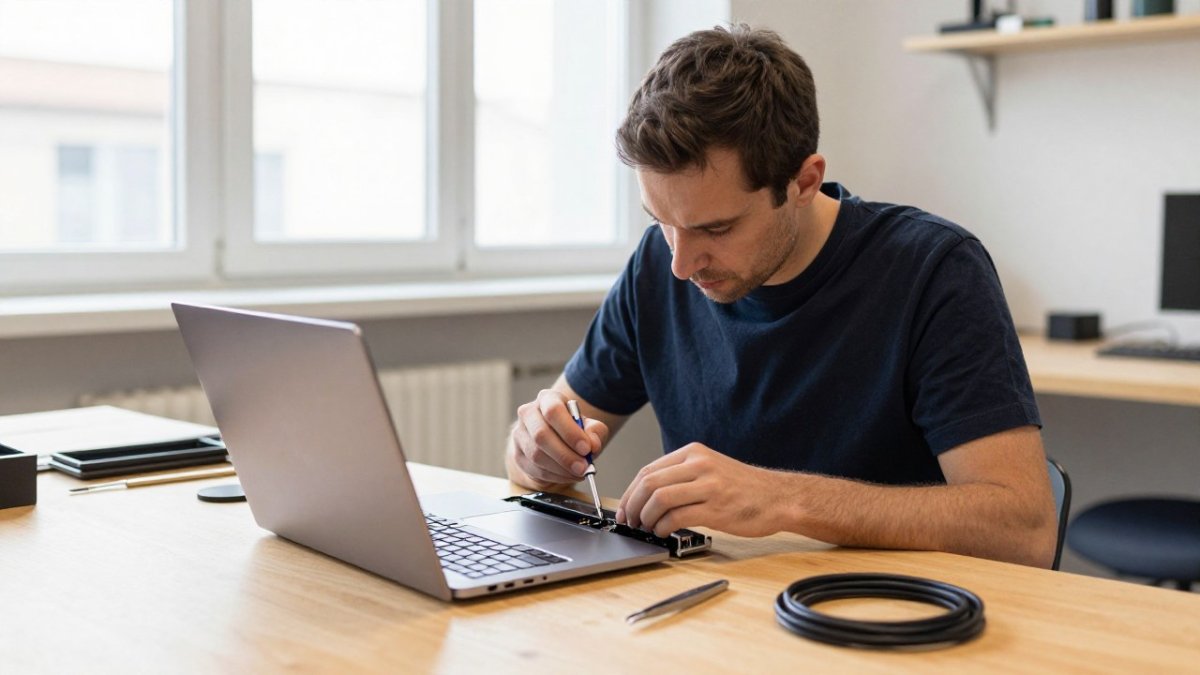
Jetzt geht es an den eigentlichen Grafikkartenwechsel. Lösen Sie zuerst die Stromkabel an der alten Grafikkarte. Schrauben Sie dann die Halterung an der Gehäuserückseite los. Drücken Sie die Verriegelung am PCIe-Steckplatz nach unten, und ziehen Sie die Karte gleichmäßig heraus.

The man is Swiss.
Setzen Sie die neue Karte in denselben PCIe-x16-Steckplatz. Drücken Sie sie fest, bis die Verriegelung einrastet. Schrauben Sie die Halterung wieder fest. Verbinden Sie zum Schluss die PCIe-Stromanschlüsse mit dem Netzteil.
Achten Sie darauf, die Karte nicht zu verkanten. Ein schiefer Sitz führt später zu keinem Bild oder zu Abstürzen.
Grafikkartentreiber deinstallieren: Warum das vor dem Umbau sinnvoll ist
Den alten Grafiktreiber sollten Sie vor dem Tausch entfernen. Das klingt umständlich, verhindert aber Treiberkonflikte. Bleiben Reste des alten Nvidia- oder AMD-Treibers zurück, kann Windows nach dem Einbau durcheinanderkommen. Die Folge: kein Bild oder ein instabiler Systemstart.
Der Ablauf ist einfach:
Alten Treiber über die Systemsteuerung deinstallieren.
PC herunterfahren und vom Strom trennen.
Erst dann die Karte tauschen.
Besonders wichtig ist dieser Schritt beim Wechsel zwischen Herstellern. Wechseln Sie etwa von Nvidia zu AMD, sind saubere Treiberreste entscheidend.
DDU Grafikkartentreiber entfernen: Der saubere Weg bei Herstellerwechsel
Für einen wirklich sauberen Wechsel nutzen Sie das Tool Display Driver Uninstaller, kurz DDU. Es entfernt Treiberreste gründlicher als die normale Deinstallation. DDU ist besonders dann sinnvoll, wenn der Hersteller wechselt oder der alte Treiber Probleme macht.
So gehen Sie vor:
DDU herunterladen und starten.
Im abgesicherten Modus arbeiten, damit keine Treiberdateien in Benutzung sind.
Den alten Grafiktreiber vollständig entfernen lassen.
PC neu starten und die neue Karte einbauen.
Der Vorteil: Nach dem Umbau startet Windows mit einem sauberen Grafiktreiber-Grundzustand. Das reduziert die Fehleranfälligkeit deutlich. Wer diesen Schritt auslässt, kämpft später oft mit einem Treiberkonflikt, der sich schwer eingrenzen lässt.
Grafikkartentreiber installieren und Bildausgabe prüfen
Nach dem Einbau starten Sie den PC und prüfen zuerst die Bildausgabe. Stecken Sie das Monitorkabel an die neue Grafikkarte, nicht ans Mainboard. Nutzen Sie nach Möglichkeit DisplayPort oder HDMI direkt an der Karte.
Läuft der PC, laden Sie den aktuellen Grafiktreiber beim Hersteller herunter. Installieren Sie ihn und starten Sie neu. Prüfen Sie anschließend im Geräte-Manager, ob die Karte korrekt erkannt wird und kein Warnsymbol zeigt.
Ein kurzer Funktionstest lohnt sich: Öffnen Sie ein Spiel oder eine Grafikanwendung. Läuft alles flüssig, war der Umbau erfolgreich. Weitere praxisnahe Anleitungen und Tipps finden Sie übrigens in unserem FoppaIT-Blog, wo wir regelmässig Themen rund um PC-Reparatur und Fehlerbehebung behandeln.
PC kein Bild nach Grafikkartenwechsel: So finden Sie die Ursache
Kommt nach dem Umbau kein Bild, ist die Ursache meist schnell gefunden. Arbeiten Sie die Punkte der Reihe nach ab - vom einfachsten zum aufwendigsten.
Symptom: Bildschirm bleibt schwarz, Lüfter drehen sich.
Monitorkabel: Steckt es an der neuen Grafikkarte und nicht am Mainboard? Das ist der häufigste Fehler nach dem Einbau.
Stromanschlüsse: Sind alle PCIe-Stecker fest eingesteckt? Ein lockerer 8-Pin-Stecker führt oft zu genau diesem Bild.
Sitz der Karte: Sitzt die Grafikkarte ganz im PCIe-Steckplatz und ist die Verriegelung eingerastet? Eine leicht verkantete Karte liefert kein Bild.
Monitor-Eingang: Ist am Monitor die richtige Quelle gewählt? Viele Monitore schalten nicht automatisch um.
Symptom: Bild kommt, aber Windows meldet einen Fehler oder die Karte wird nicht erkannt.
Geräte-Manager: Prüfen Sie, ob die Karte unter „Grafikkarten“ auftaucht und ob ein Warnsymbol angezeigt wird. Ein gelbes Ausrufezeichen deutet auf einen Treiberkonflikt hin.
Treiberrest: Wurde der alte Treiber vor dem Umbau sauber entfernt? Reste des vorherigen Herstellers führen häufig zu Erkennungsproblemen. In diesem Fall hilft eine Bereinigung mit DDU im abgesicherten Modus.
Integrierte Grafik: Bei manchen Systemen muss die interne Grafik im BIOS deaktiviert werden, damit die neue Karte erkannt wird. Prüfen Sie die Einstellung „Primary Display“ oder „Init Display First“.
Symptom: Bild kommt, aber Spiele stürzen ab oder die Leistung bleibt niedrig.
Treiberversion: Installieren Sie den aktuellen Treiber direkt beim Hersteller, nicht über Windows Update. Windows Update liefert oft eine ältere Version.
Stromversorgung: Eine zu schwache 12-V-Schiene äussert sich in Abstürzen unter Last, nicht im Leerlauf. Testen Sie mit einem belastenden Spiel oder Benchmark.
Temperaturen: Prüfen Sie die Lüfterkurve der neuen Karte. Eine falsch konfigurierte Lüfterkurve führt zu Überhitzung und Drosselung.
Bleibt der Bildschirm schwarz und Sie kommen nicht weiter, kann ein Blick in unsere PC-Reparatur helfen. Bei einem festgefahrenen Fehler nach dem Grafikkartentausch lohnt sich ausserdem unser IT-Notfall-Service in Chur: Schnelle Hilfe 2026. Wenn Sie beim Aufrüsten gleich auch den Speicher verbessern möchten, zeigt Ihnen unser Beitrag Welche SSD ist die beste für deinen Gaming-PC? die passende Wahl.
Häufig gestellte Fragen
Muss ich Windows nach einem Grafikkartenwechsel neu installieren?
Nein, in den meisten Fällen ist eine Neuinstallation nicht nötig. Windows erkennt die neue Grafikkarte beim Systemstart und bindet sie über den passenden Treiber ein. Wichtig ist, den alten Grafiktreiber vor dem Umbau zu deinstallieren und nach dem Einbau den aktuellen Treiber des Herstellers zu installieren. Eine Neuinstallation lohnt sich nur, wenn das Betriebssystem durch Treiberreste oder andere Probleme stark belastet ist.
Kann ich von einer NVIDIA- zu einer AMD-Grafikkarte wechseln, ohne Windows neu aufzusetzen?
Das ist möglich, erfordert aber einen sauberen Treiberwechsel. Entfernen Sie den alten NVIDIA-Treiber vollständig, am besten mit dem DDU-Tool im abgesicherten Modus. Installieren Sie anschließend den AMD-Treiber von der Herstellerseite. So vermeiden Sie Treiberkonflikte, die sonst zu keinem Bild oder zu Systemabstürzen führen können. Windows selbst bleibt dabei unangetastet.
Was tun, wenn der PC nach dem Grafikkartenwechsel kein Bild zeigt?
Prüfen Sie zuerst, ob der Monitor am richtigen Anschluss der neuen Grafikkarte steckt und nicht am Mainboard. Kontrollieren Sie dann die PCIe-Stromanschlüsse und den festen Sitz der Karte im Steckplatz. Zeigt der PC weiterhin kein Bild, hilft oft ein Blick in den Geräte-Manager über die integrierte Grafik oder ein Test mit einer anderen Karte. Bleibt das Problem bestehen, ist eine professionelle Fehlerdiagnose sinnvoll.
Muss ich vor dem Grafikkartenwechsel den alten Treiber deinstallieren?
Ja, das ist empfehlenswert, besonders wenn Sie den Hersteller wechseln. Der alte Treiber kann Treiberreste hinterlassen, die mit der neuen Karte in Konflikt geraten. Deinstallieren Sie den Grafiktreiber über die Systemsteuerung oder nutzen Sie DDU für eine gründliche Entfernung. Danach bauen Sie die Karte um und installieren den neuen Treiber. So läuft der Grafikkartenwechsel ohne PC neu aufzusetzen reibungslos.
Kommentare