
Fernwartung PC Support Schweiz: Anleitung & Kosten 2026

Inhaltsverzeichnis
Voraussetzungen und benötigte Software für die Fernsteuerung
IT-Sicherheit, Fernwartung und Datenschutz: Was Kunden prüfen sollten
Teamviewer vs AnyDesk Vergleich: Welche Software passt zu welchem Einsatz
Unternehmens- vs. Privatkunden-Support: Wo die Unterschiede liegen
Häufige Fehler bei der Fernwartung und wie Sie sie vermeiden
Zuletzt aktualisiert: 12. September 2026
Was Fernwartung PC Support bedeutet und wann er sich lohnt
Fernwartung PC Support ist die Lösung von Computerproblemen über eine verschlüsselte Internetverbindung, bei der ein Techniker Ihren Bildschirm sieht und mit Ihrer Zustimmung die Maus- und Tastatursteuerung übernimmt. Statt das Gerät zu transportieren, geschieht die Fehlerdiagnose live, während Sie daneben sitzen und jeden Schritt mitverfolgen.
Bei FoppaIT läuft ein grosser Teil der Support-Anfragen genau so ab. Der Vorteil liegt auf der Hand: Was früher einen halben Tag mit Bringen und Abholen kostete, ist oft in einer Stunde erledigt.
Wann sich der Fernservice lohnt und wann nicht:
Lohnt sich: Virenentfernung, Software-Probleme, Systemoptimierung, Drucker- und Netzwerkkonfiguration, E-Mail-Einrichtung
Lohnt sich bedingt: langsame Systeme, die eine Diagnose brauchen, bevor über neue Hardware entschieden wird
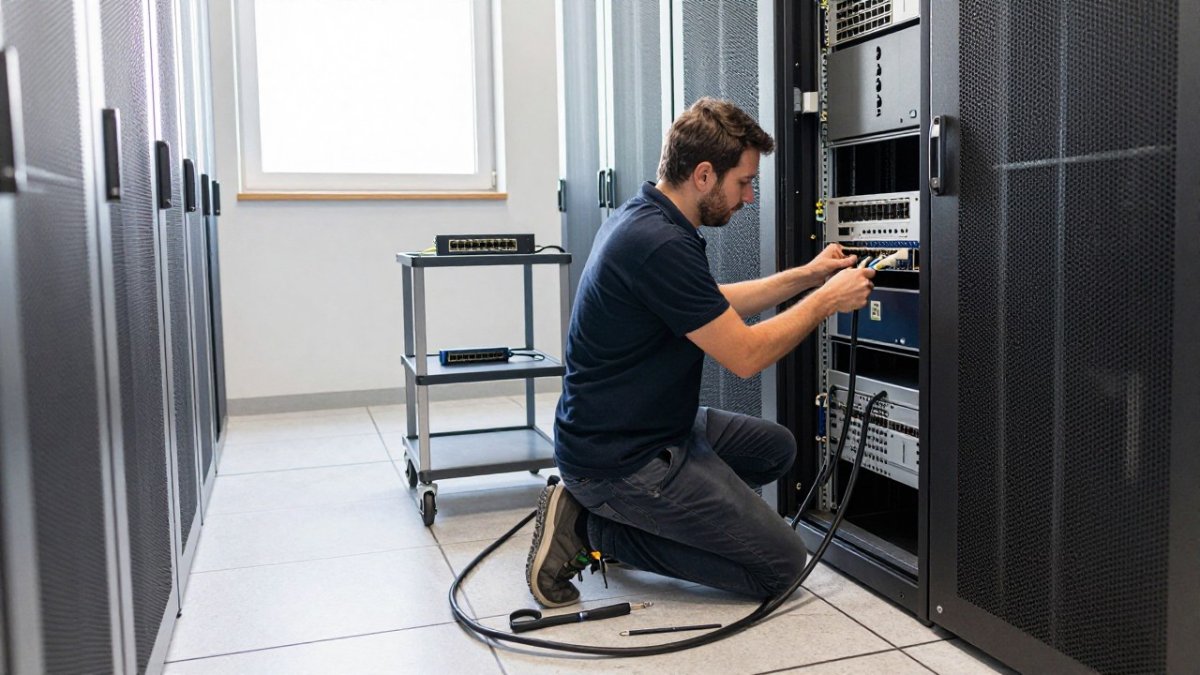
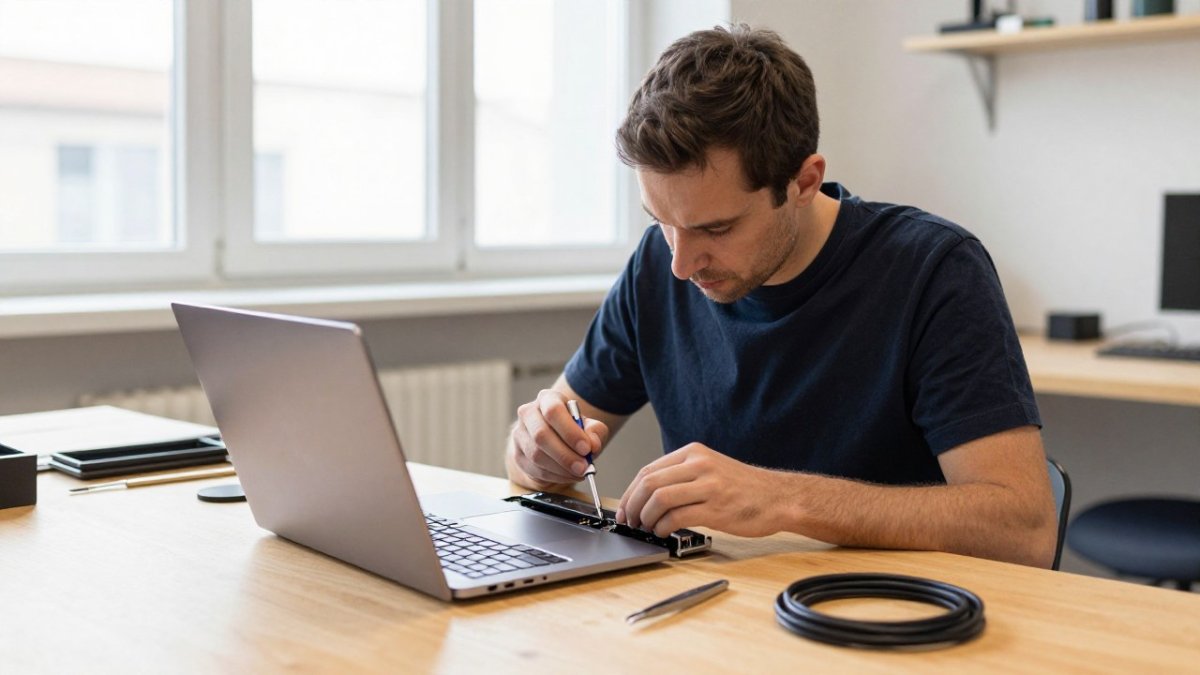
Lohnt sich nicht: defekte Festplatten, ausgefallene Netzteile, beschädigte Displays. Hier muss jemand vor Ort ran
Typische Probleme, die per Remote-Zugriff gelöst werden
Die häufigsten Fälle sind unspektakulär, aber ärgerlich. Ein Notebook startet nicht mehr richtig durch. Ein Programm stürzt ständig ab. Der Drucker im Netzwerk taucht plötzlich nicht mehr auf. Der Browser ist mit Werbeanzeigen zugemüllt, die auf eine Infektion hindeuten.
Ein zweiter grosser Block sind Netzwerkprobleme: instabiles WLAN im Homeoffice, ein Router, der nach einem Update nicht mehr sauber läuft, oder eine Internetverbindung, die abends regelmässig einbricht. Das lässt sich per Fernsteuerung meist schneller eingrenzen als viele erwarten.
Profi-Tipp Bevor Sie einen Fernwartungstermin vereinbaren, notieren Sie drei Dinge: Was genau passiert, seit wann, und was Sie zuletzt installiert oder angeschlossen haben. Diese drei Angaben verkürzen die Fehlerdiagnose oft um die Hälfte der Zeit.
Voraussetzungen und benötigte Software für die Fernsteuerung
Für eine Fernwartungssitzung brauchen Sie eine stabile Internetverbindung, ein funktionierendes Gerät und die Bereitschaft, kurzzeitig Admin-Rechte freizugeben. Mehr nicht. Die Software-Installation übernimmt der Techniker, Sie müssen nichts vorbereiten.
Was auf Ihrer Seite vorhanden sein sollte:
Eine Internetverbindung, die auch während des Downloads nicht abbricht
Das Administrator-Passwort des Geräts, falls Windows danach fragt
Ein ruhiger Moment, in dem Sie nicht parallel arbeiten müssen
Bei Firmengeräten: eine Freigabe aus der IT-Abteilung
Welche Fernwartungssoftware zum Einsatz kommt
Auf der Technikerseite kommen Remote-Desktop-Werkzeuge wie TeamViewer, AnyDesk oder QuickSupport zum Einsatz. Alle drei erzeugen eine Session-ID, die nur für diese eine Sitzung gilt. Nach dem Verbindungsaufbau sehen Sie, was auf Ihrem Bildschirm passiert, und können die Verbindung jederzeit selbst trennen.
Die Unterschiede aus Nutzersicht:
Tool | Stärke | Typischer Einsatz |
TeamViewer | Sehr einfache Oberfläche, breite Kompatibilität | Privatpersonen, einmalige Sitzungen |
AnyDesk | Hohe Verbindungsgeschwindigkeit, schlank | KMU mit häufigen Sitzungen |
QuickSupport | Keine Installation nötig, nur ausführen | Schnelle Hilfe ohne Admin-Rechte |
Für einen einmaligen Eingriff bei einer Privatperson ist TeamViewer wegen der klaren Oberfläche meist die angenehmere Wahl. In einem Kleinbetrieb mit mehreren Geräten spielt AnyDesk seine Stärken bei der Verbindungsgeschwindigkeit aus. QuickSupport eignet sich, wenn auf einem Firmenrechner keine Software installiert werden darf.
Technische Voraussetzungen im Detail
Damit die Verbindung zustande kommt, müssen einige Bedingungen erfüllt sein:
Bandbreite: Für Bildschirmübertragung reichen in der Regel 2-4 Mbit/s im Upload (teamviewer.com). Bei parallelen Downloads oder Videostreams kann die Verbindung instabil werden.
Ports und Firewall: Die Tools nutzen meist Port 5938 (TeamViewer) oder 7070 (AnyDesk) (teamviewer.com). In Firmennetzen müssen diese Ports freigegeben sein, sonst scheitert der Verbindungsaufbau.
Betriebssystem: Windows 10 und 11, macOS sowie gängige Linux-Distributionen werden unterstützt. Bei älteren Windows-Versionen kann die Installation scheitern.
Admin-Rechte: Für die Installation und für viele Reparaturmaßnahmen sind Administratorrechte nötig. Ohne sie kann der Techniker nur eingeschränkt arbeiten.
Profi-Tipp Prüfen Sie vor dem Termin, ob Ihr Internet stabil ist. Ein kurzer Test mit einem Speedtest zeigt, ob die Upload-Bandbreite ausreicht. Bei wiederkehrenden Abbrüchen lohnt sich ein LAN-Kabel statt WLAN.
Was Sie nicht brauchen
Sie müssen keine Software vorab herunterladen, keine Ports selbst konfigurieren und keine IT-Kenntnisse mitbringen. Der Techniker führt Sie durch jeden Schritt. Wichtig ist nur, dass Sie während der Sitzung erreichbar sind und die Freigaben erteilen können.
Schritt für Schritt: So läuft eine Fernwartungssitzung ab
Eine typische Sitzung dauert zwischen 30 und 90 Minuten, je nach Problem. Der Ablauf ist immer ähnlich und für Sie jederzeit nachvollziehbar.

Vom Support-Ticket bis zum Verbindungsaufbau
Support-Anfrage stellen. Sie schildern das Problem telefonisch oder per Support-Ticket.
Termin und Abrechnungsintervall klären. Vorab wird festgelegt, ob nach Stundenansatz oder pauschal abgerechnet wird.
Software-Installation. Sie laden das Fernwartungstool herunter, das der Techniker Ihnen nennt.
Session-ID durchgeben. Die auf Ihrem Bildschirm angezeigte Nummer übertragen Sie an den Techniker.
Verbindungsaufbau bestätigen. Erst wenn Sie aktiv zustimmen, erhält der Techniker Bildschirmübertragung und Steuerung.
Fehlerdiagnose und Behebung. Der Techniker arbeitet, während Sie zusehen und Fragen stellen können.
Verbindung trennen. Am Ende wird die Sitzung beendet, die Session-ID verfällt.
Was während der Sitzung auf Ihrem Bildschirm passiert
Sobald die Verbindung steht, sehen Sie ein kleines Fenster oder eine Leiste am Bildschirmrand, die den aktiven Fernzugriff anzeigt. Dort können Sie:
Die Sitzung jederzeit pausieren oder beenden
Den Bildschirm für den Techniker sperren, wenn Sie etwas Privates erledigen müssen
Den Ton übertragen oder stummschalten
Dateien freigeben oder die Freigabe verweigern
Der Techniker sieht nur, was auf dem Bildschirm sichtbar ist. Ohne Ihre Zustimmung kann er keine Dateien öffnen oder Programme starten. Bei seriösen Anbietern wird jede Aktion protokolliert, sodass im Nachhinein nachvollziehbar ist, was geschehen ist.
Fehlerbehebung bei Verbindungsabbrüchen
Wenn die Verbindung während der Sitzung abbricht, liegt das fast immer an einer instabilen Leitung, nicht am Tool. Prüfen Sie zuerst, ob Ihr Internet insgesamt betroffen ist, also ob andere Geräte im Haushalt ebenfalls ausfallen.
Häufige Ursachen und was hilft:
Problem | Wahrscheinliche Ursache | Lösung |
Verbindung bricht wiederholt ab | Instabiles WLAN | LAN-Kabel verwenden |
Tool startet nicht | Fehlende Admin-Rechte | Windows-Benutzerkonto prüfen |
Bildschirm friert ein | Überlastete Leitung | Parallele Downloads stoppen |
Verbindung kommt nicht zustande | Firewall blockiert Port | Freigabe durch Techniker |
Session-ID wird nicht akzeptiert | Tippfehler oder abgelaufene ID | ID neu generieren lassen |
Ton fehlt | Falsche Audioeinstellung | Im Tool unter Einstellungen prüfen |
Ein häufiger Sonderfall: Die Verbindung kommt zustande, aber die Steuerung reagiert verzögert. Das liegt meist an einer hohen Latenz, also der Verzögerung zwischen Ihrer Eingabe und der Reaktion auf dem entfernten Rechner. In diesem Fall hilft es, die Bildqualität im Tool zu reduzieren oder auf eine kabelgebundene Verbindung zu wechseln.
Achtung Wenn die Verbindung während einer laufenden Reparatur abbricht, warten Sie, bis der Techniker sich wieder meldet. Starten Sie das Tool nicht neu, bevor die alte Sitzung beendet ist, sonst können Konflikte entstehen.
Nach der Sitzung: Was Sie prüfen sollten
Nach dem Trennen der Verbindung empfiehlt es sich, drei Dinge zu kontrollieren:
Ist das Problem tatsächlich behoben? Testen Sie die betroffene Funktion.
Wurde die Session-ID ungültig? Ein erneuter Verbindungsversuch mit derselben ID sollte scheitern.
Haben Sie eine Zusammenfassung der durchgeführten Maßnahmen erhalten? Bei Firmenkunden gehört das zur Dokumentation.
Wichtige Erkenntnis Der Unterschied zwischen einer guten und einer schlechten Fernwartungssitzung liegt selten im Werkzeug. Er liegt in der Diagnose davor, der Transparenz während der Sitzung und der Dokumentation danach.
IT-Sicherheit, Fernwartung und Datenschutz: Was Kunden prüfen sollten
Sicherheit ist bei der Fernwartung kein Nebenthema, sondern die zentrale Frage. Wer einem Fremden Zugriff auf seinen Computer gibt, sollte wissen, worauf er achtet. Das Schweizer Datenschutzgesetz verlangt, dass personenbezogene Daten nur mit klarer Grundlage bearbeitet werden (edoeb.admin.ch). Bei einer Fernwartungssitzung bedeutet das: Sie müssen wissen, wer zugreift, warum, und was mit den Daten danach passiert.
Eine Checkliste, die Sie vor jeder Sitzung durchgehen können:
Ist der Anbieter eine eingetragene Firma mit nachprüfbarer Adresse?
Wird die Sitzung nur nach Ihrer ausdrücklichen Zustimmung gestartet?
Sehen Sie jederzeit, was auf dem Bildschirm passiert?
Können Sie die Verbindung selbst sofort trennen?
Wird die Session-ID nach der Sitzung ungültig?
Gibt es eine klare Auskunft darüber, ob Daten gespeichert werden?
Ist die Verbindung verschlüsselt?
Achtung Geben Sie niemals eine Session-ID an jemanden weiter, der Sie unaufgefordert anruft. Gefälschte Support-Anrufe sind eine verbreitete Betrugsmasche. Ein seriöser Anbieter kontaktiert Sie nicht mit der Aufforderung, sofort ein Fernwartungstool zu installieren.
Teamviewer vs AnyDesk Vergleich: Welche Software passt zu welchem Einsatz
Beide Werkzeuge erfüllen denselben Zweck, unterscheiden sich aber im Detail. Die Wahl hängt davon ab, ob Sie schnelle Einzelfälle oder regelmässigen Support in einem Firmennetz bearbeiten.
Kriterium | TeamViewer | AnyDesk |
Bedienung für Laien | Sehr einfach | Einfach |
Verbindungsgeschwindigkeit | Gut | Sehr gut |
Einsatz im Firmennetz | Umfangreiche Verwaltung | Schlank, schnell |
Datenschutz-Server | Konfigurierbar | Konfigurierbar |
Optimal für | Privatpersonen, Einzelfälle | KMU mit häufigen Sitzungen |
Für einen einmaligen Eingriff bei einer Privatperson ist TeamViewer wegen der klaren Oberfläche meist die angenehmere Wahl. In einem Kleinbetrieb mit mehreren Geräten spielt AnyDesk seine Stärken bei der Verbindungsgeschwindigkeit aus. Beide Anbieter dokumentieren ihre Verschlüsselungsstandards öffentlich, was die Prüfung erleichtert.
Kosten PC-Support pro Stunde: Womit Sie rechnen müssen
Eine pauschale Antwort auf die Kostenfrage gibt es nicht, und jeder Anbieter, der eine nennt, ohne Ihr Problem zu kennen, rät. Der Preis hängt von der Art der Störung, dem Zeitaufwand und davon ab, ob es sich um einen Privat- oder Firmenkunden handelt.
Wichtig ist weniger der Stundenansatz als die Frage, wie transparent abgerechnet wird. Achten Sie auf:
Eine klare Auskunft über den Stundenansatz vor Sitzungsbeginn
Ein definiertes Abrechnungsintervall, etwa in Viertelstunden oder vollen Stunden
Die Angabe, ob Fahrtkosten oder Pauschalen dazukommen
Eine kurze Einschätzung, ob sich der Aufwand überhaupt lohnt
Bei FoppaIT erhalten Sie diese Einschätzung vor der Sitzung, damit Sie keine Kostenfalle erleben. Aktuelle Ansätze nennt das Team auf Anfrage.
Unternehmens- vs. Privatkunden-Support: Wo die Unterschiede liegen
Privatkunden wollen ein Problem gelöst haben. Firmenkunden wollen zusätzlich, dass es nicht wieder passiert. Dieser Unterschied prägt den gesamten Ablauf.
Bei Privatpersonen steht die schnelle Online-Hilfe im Vordergrund: ein Gerät, ein Problem, eine Sitzung. Bei KMU kommen Aspekte dazu, die im Privatbereich keine Rolle spielen:
Mehrere Geräte und Benutzerkonten, die verwaltet werden müssen
Netzwerkprobleme, die die ganze Belegschaft betreffen
Hardware-Konfiguration und Software-Updates nach einem Plan
Dokumentation der durchgeführten Massnahmen
Ein Betrieb mit fünf Mitarbeitern braucht dabei keinen Konzernvertrag. Entscheidend ist, dass der Dienstleister beide Welten kennt und den Aufwand entsprechend skaliert.
Häufige Fehler bei der Fernwartung und wie Sie sie vermeiden
Der teuerste Fehler ist der, der wiederkehrt. Wer nur das Symptom behebt, zahlt beim nächsten Mal erneut. Gute Fehlerdiagnose sucht die Ursache.
Häufige Fehler sind:
Hardware tauschen, ohne zu prüfen. Ein neues Netzteil hilft nichts, wenn das Problem ein Treiber ist.
Zu viele Tools gleichzeitig installieren. Das verlangsamt Systeme zusätzlich und erschwert die Fehlersuche.
Kein Backup vor grösseren Eingriffen. Bei Virenentfernung und Systemoptimierung sollte vorher gesichert werden.
Fernwartung ohne klare Absprache. Ohne festgelegtes Abrechnungsintervall entsteht Unsicherheit auf beiden Seiten.
Sicherheitsprotokoll ignorieren. Wer die Session-ID weitergibt, ohne den Anbieter zu kennen, riskiert Datenzugriff.
Wichtige Erkenntnis Der Unterschied zwischen einer guten und einer schlechten Fernwartungssitzung liegt selten im Werkzeug. Er liegt in der Diagnose davor und der Dokumentation danach.
Häufig gestellte Fragen
Wie sicher ist eine Fernwartung für meinen PC?
Bei einer professionellen Fernwartung PC Support Sitzung wird die Verbindung über eine verschlüsselte Bildschirmübertragung aufgebaut. Der Techniker erhält erst nach Ihrer ausdrücklichen Freigabe per Session-ID Zugriff. Sie sehen jederzeit mit, was auf dem Bildschirm passiert, und können die Sitzung sofort beenden. Achten Sie darauf, dass Admin-Rechte nur temporär vergeben werden und nach Abschluss wieder entzogen sind. Fragen Sie vorab nach dem Sicherheitsprotokoll des Anbieters.
Was kostet eine professionelle PC-Fernwartung in der Schweiz?
Die Kosten PC-Support pro Stunde hängen vom Anbieter, dem Umfang der Fehlerdiagnose und dem Abrechnungsintervall ab. Manche Betriebe arbeiten mit Stundenansatz, andere mit Pauschalen pro Support-Anfrage. Seriöse Anbieter nennen den Tarif vor Beginn der Sitzung und halten fest, ob Software-Installation oder Systemoptimierung zusätzlich verrechnet werden. Lassen Sie sich immer eine schriftliche Offerte geben, bevor der Techniker auf Ihren Rechner zugreift.
Welche Software wird für den PC-Support via Fernwartung üblicherweise verwendet?
Verbreitet sind Programme wie TeamViewer, AnyDesk oder RustDesk. Sie ermöglichen Remote-Desktop-Zugriff, Bildschirmübertragung und Fernsteuerung in Echtzeit. Für den Verbindungsaufbau genügt meist eine kleine Software-Installation, die Sie per Link erhalten. Ein Vergleich der Tools lohnt sich, weil sich Funktionsumfang und Lizenzmodell deutlich unterscheiden.
Wie läuft eine Fernwartungssitzung bei FoppaIT ab?
Sie melden Ihr Problem per Support-Hotline oder Support-Ticket. Danach erhalten Sie einen Link zur Software-Installation und eine Session-ID. Nach Ihrer Freigabe startet der Techniker die Fehlerdiagnose per Remote-Zugriff. Er erklärt Ihnen in verständlicher Sprache, was das Problem war, führt nötige Software-Updates oder Virenentfernung durch und beendet die Sitzung mit Ihrer Zustimmung. Bei Bedarf ist auch ein Vor-Ort-Termin möglich.
Ein Computerproblem wird selten besser, wenn man wartet. Datenverlust, verschlüsselte Dateien durch Ransomware oder eine wachsende Infektion kosten am Ende mehr Zeit als eine frühe Diagnose. FoppaIT unterstützt Sie per Fernservice oder vor Ort, mit Sicherheitsanalysen, Viren- und Ransomware-Bekämpfung sowie Performance-Tuning für PCs und Notebooks. Rufen Sie an und schildern Sie Ihr Problem, damit das Team einschätzen kann, ob eine Fernwartungssitzung reicht oder ein Besuch sinnvoller ist.
Kommentare