
Computer nicht mehr startet: Hilfe zur Fehlerbehebung

Inhaltsverzeichnis
Zuletzt aktualisiert: September 1, 2026
Stromversorgung und Kabelverbindungen prüfen
Die meisten Fälle, in denen ein Computer nicht mehr startet, beginnen mit dem Offensichtlichsten: der Stromversorgung. Bevor Sie in Panik verfallen oder teure Hardware-Reparaturen in Betracht ziehen, überprüfen Sie methodisch jeden Schritt der Stromzufuhr.
Beginnen Sie damit, das Stromkabel zu prüfen. Ist es fest in die Steckdosenleiste oder direkt in die Wandsteckdose eingesteckt? Manchmal wird ein Kabel während der Reinigung oder beim Verschieben des Computers locker gezogen. Drücken Sie das Kabel fest nach unten, um sicherzustellen, dass es vollständig eingesteckt ist. Überprüfen Sie auch, ob die Steckdosenleiste selbst eingeschaltet ist - viele Menschen übersehen diesen einfachen Punkt.
Prüfen Sie das Stromkabel selbst auf sichtbare Beschädigungen. Suchen Sie nach Rissen, Quetschungen oder abgenutzten Stellen in der Isolierung. Ein beschädigtes Kabel kann zu Unterbrechungen in der Stromversorgung führen. Wenn Sie Beschädigungen feststellen, ersetzen Sie das Kabel sofort.

Kontrollieren Sie auch die Verbindung am Computergehäuse selbst. Bei Desktop-Computern befindet sich der Stromanschluss normalerweise auf der Rückseite. Stellen Sie sicher, dass das Kabel dort fest angebracht ist. Bei Notebooks sollten Sie überprüfen, ob das Netzteil richtig in den Laptop-Anschluss eingesteckt ist und ob die LED am Netzteil leuchtet - dies zeigt an, dass das Netzteil Strom erhält.
Ein weiterer häufiger Fehler: Überprüfen Sie, ob die Steckdosenleiste selbst defekt ist. Schließen Sie den Computer an eine andere Steckdose an oder testen Sie ein anderes Gerät (wie eine Lampe) an der gleichen Steckdosenleiste, um sicherzustellen, dass Strom vorhanden ist. Manchmal ist die Steckdosenleiste das Problem, nicht der Computer.
Profi-Tipp Wenn Sie einen Überspannungsschutz verwenden, prüfen Sie, ob der Schutzschalter ausgelöst wurde. Ein rotes Licht oder ein eingefahrener Schalter deutet darauf hin, dass die Steckdosenleiste ausgelöst hat und neu aktiviert werden muss. Dies ist ein Sicherheitsmechanismus, der [Ihren Computer](/post/computer-cleaning-tips) vor Stromspitzen schützt.
Unterscheidung: Kein Strom vs. Strom vorhanden, aber kein Bild
Hier liegt einer der grössten Unterschiede bei der Fehlerbehebung: Ist der Computer wirklich nicht angeschaltet, oder läuft er, zeigt aber kein Bild an? Diese Unterscheidung bestimmt Ihren nächsten Schritt völlig.
Symptom 1: Kein Strom - nichts funktioniert. Der Computer reagiert überhaupt nicht. Keine Lichter, keine Geräusche, keine Lüfter, die sich drehen. Dies deutet normalerweise auf ein Problem mit der Stromversorgung hin. Die Ursachen liegen meist beim Stromkabel, der Steckdosenleiste, dem Netzteil oder einer fehlerhaften Stromverbindung am Mainboard.
Symptom 2: Strom vorhanden, aber kein Bild. Der Computer startet - Sie sehen Lichter, hören die Lüfter, möglicherweise sogar Beep-Codes - aber der Monitor bleibt schwarz oder zeigt "Kein Signal" an. Dies ist ein anderes Problem und deutet häufig auf Probleme mit der Grafikkarte, dem RAM, dem Monitor selbst oder einer fehlerhaften Verbindung hin.
Um sicher zu sein, dass Strom vorhanden ist, achten Sie auf diese Anzeichen:
LEDs am Computer leuchten auf (normalerweise grün oder blau)
Die Lüfter beginnen zu drehen oder zu summen
Sie hören ein Beep oder mehrere Beeps (Beep-Codes geben Hinweise auf das Problem)
Die Festplatte macht Geräusche oder die LED blinkt
Wenn Sie diese Zeichen sehen, hat der Computer Strom. Das Problem liegt woanders - wahrscheinlich bei der Anzeige oder einer Hardware-Komponente, die nicht richtig erkannt wird.
Achtung Viele Menschen verwechseln "Computer startet nicht mehr" mit "Monitor zeigt kein Bild". Das ist ein kritischer Unterschied. Ein Computer ohne Strom benötigt eine Stromquelle-Diagnose. Ein Computer mit Strom, aber ohne Bild, benötigt eine Hardware- oder Verbindungs-Diagnose. Die Verwechslung führt zu verschwendeter Zeit und falschen Reparaturversuchen.
Peripheriegeräte trennen und Hard-Reset durchführen
Wenn der Computer nicht mehr startet oder startet nicht richtig, können fehlerhafte Peripheriegeräte oder Verbindungen das Problem verursachen. Ein Hard-Reset kann viele Probleme lösen, indem der Computer vollständig zurückgesetzt wird.
Beginnen Sie damit, alle peripheren Geräte zu trennen - alles ausser Stromkabel, Monitor und Tastatur. Das bedeutet: USB-Geräte (externe Festplatten, USB-Sticks, Drucker, Scanner), Audio-Geräte, Ethernet-Kabel und alle anderen externen Verbindungen. Manchmal verursacht ein fehlerhaftes USB-Gerät einen Fehler beim Boot-Vorgang, der den Computer blockiert.
Nach dem Trennen aller Peripheriegeräte versuchen Sie, den Computer neu zu starten. Wenn er jetzt startet, war eines der Peripheriegeräte das Problem. Sie können sie dann einzeln wieder anschliessen und testen, um das fehlerhafte Gerät zu identifizieren.
Führen Sie nun einen Hard-Reset durch. Dies ist ein vollständiger Stromreset des Computers:
Schalten Sie den Computer vollständig aus (oder warten Sie, bis er ausgeschaltet ist)
Trennen Sie das Stromkabel vom Computer (nicht nur von der Steckdosenleiste)
Warten Sie 30 Sekunden - dies ermöglicht es dem Mainboard, vollständig zu entladen (intel.com)
Schliessen Sie das Stromkabel wieder an
Schalten Sie den Computer ein
Ein Hard-Reset löscht temporäre Fehler aus dem RAM und dem BIOS-Cache und kann viele Startkonflikte beheben. Dies ist oft überraschend wirksam, besonders nach einem Stromausfall oder einem erzwungenen Herunterfahren.
Wichtige Erkenntnis Ein Hard-Reset ist nicht dasselbe wie ein normales Neustarten. Ein Neustart lädt das Betriebssystem neu, aber ein Hard-Reset setzt die Hardware selbst zurück. Bei Hardware-Problemen ist der Hard-Reset oft der erste Schritt, der tatsächlich funktioniert.
PC startet nicht mehr schwarzer Bildschirm: BIOS und Boot-Reihenfolge überprüfen
Wenn der Computer startet, aber ein schwarzer Bildschirm bleibt, liegt das Problem oft im BIOS oder in der Boot-Reihenfolge. Das BIOS ist das Firmware-System, das den Computer vor dem Betriebssystem initialisiert. Wenn die Boot-Reihenfolge falsch ist, kann der Computer die Festplatte nicht finden, auf der Windows installiert ist.
Starten Sie den Computer und achten Sie auf Meldungen auf dem Bildschirm - oft wird angezeigt, welche Taste Sie drücken müssen, um das BIOS zu öffnen (häufig F2, F10, Del oder Esc, je nach Hersteller). Drücken Sie diese Taste mehrmals während des Boot-Vorgangs, um ins BIOS zu gelangen.
Im BIOS suchen Sie nach der "Boot-Reihenfolge" oder "Boot-Sequenz". Dies ist die Reihenfolge, in der der Computer Geräte nach dem Betriebssystem durchsucht. Die Festplatte oder SSD sollte an erster Stelle stehen. Wenn ein USB-Stick oder eine DVD an erster Stelle steht, wird der Computer versuchen, von dort zu starten, und schlägt fehl, wenn kein bootfähiges Medium vorhanden ist.
Ändern Sie die Boot-Reihenfolge, sodass Ihre Festplatte (normalerweise mit einem Namen wie "SATA" oder dem Modellnamen gekennzeichnet) an erster Stelle steht. Speichern Sie die Änderungen und starten Sie den Computer neu.
Ein schwarzer Bildschirm beim Boot-Vorgang kann auch auf ein Problem mit der Systempartition hindeuten - der Bereich der Festplatte, auf dem Windows installiert ist. Wenn diese Partition beschädigt ist, kann Windows nicht laden. Dies erfordert möglicherweise eine Windows-Startreparatur oder eine Neuinstallation.
Windows-Startreparatur und Abgesicherter Modus nutzen
Wenn Windows nicht startet, aber der Computer selbst funktioniert (Sie sehen Lichter und hören Lüfter), können Sie die Windows-Startreparatur nutzen. Dies ist ein Diagnose- und Reparaturtool, das in Windows integriert ist.
Um die Startreparatur zu nutzen, benötigen Sie ein Windows-Installationsmedium (eine bootfähige USB oder DVD mit Windows). Wenn Sie dieses nicht haben, können Sie es auf einem anderen Computer erstellen, indem Sie das Windows-Media-Creation-Tool herunterladen.
Stecken Sie das Installationsmedium ein und starten Sie den Computer von diesem Medium (Sie müssen möglicherweise die Boot-Reihenfolge im BIOS ändern oder während des Starts eine bestimmte Taste drücken). Wählen Sie "Reparieren Sie Ihren Computer" und dann "Automatische Reparatur" oder "Startreparatur". Windows wird versuchen, Probleme mit der Systempartition zu beheben.
Der Abgesicherte Modus ist ein anderer Ansatz. Während des Starts drücken Sie F8 oder Shift+F8 (dies variiert je nach Windows-Version). Der Sichere Modus lädt Windows mit minimalen Treibern und Diensten - dies kann Ihnen helfen, zu sehen, ob ein Treiber oder ein Dienst das Problem verursacht. Wenn der Computer im abgesicherten Modus startet, aber nicht im normalen Modus, liegt das Problem wahrscheinlich bei einem Treiber oder einer Software, nicht bei der Hardware.
Ideal für Die Windows-Startreparatur funktioniert am besten, wenn Windows nach einer fehlgeschlagenen Installation, einem beschädigten Update oder einem Treiber-Konflikt nicht mehr startet. Der abgesicherte Modus ist nützlich, um zu testen, ob ein Treiber das Problem verursacht.
Hardware-Komponenten auf Defekte prüfen: Netzteil, Lüfter und Mainboard
Wenn die Stromversorgung und das BIOS in Ordnung sind, aber der Computer nicht mehr startet, liegt das Problem möglicherweise bei einer Hardware-Komponente. Die häufigsten Schuldigen sind das Netzteil, die Lüfter und das Mainboard.
Das Netzteil prüfen: Ein defektes Netzteil ist einer der häufigsten Gründe, warum ein Computer nicht startet. Wenn das Netzteil nicht genug Strom liefert, kann der Computer nicht vollständig hochfahren. Zeichen eines defekten Netzteils sind: der Computer startet manchmal, manchmal nicht, die Lichter flackern, oder der Computer schaltet sich unerwartet aus. Öffnen Sie das Computergehäuse vorsichtig (schalten Sie den Computer aus und trennen Sie das Stromkabel) und prüfen Sie, ob die Lüfter im Netzteil drehen. Wenn sie nicht drehen, ist das Netzteil wahrscheinlich defekt.

Die Lüfter überprüfen: Wenn die Lüfter nicht drehen, kann das Problem beim Netzteil oder bei der Stromversorgung des Mainboards liegen. Drehen Sie den Computer um und prüfen Sie, ob der Lüfter des Netzteils dreht. Überprüfen Sie auch die Lüfter auf dem Mainboard und auf der Grafikkarte. Wenn kein Lüfter dreht, liegt das Problem wahrscheinlich bei der Stromversorgung.
Das Mainboard prüfen: Das Mainboard ist das Herzstück des Computers. Wenn es defekt ist, startet der Computer möglicherweise überhaupt nicht oder zeigt Beep-Codes an. Suchen Sie nach sichtbaren Schäden auf dem Mainboard: aufgeblähte Kondensatoren (kleine zylindrische Komponenten, die nach oben gewölbt oder ausgelaufen sind), verbrannte Bereiche oder lockere Komponenten. Diese Schäden deuten auf ein defektes Mainboard hin.
Überprüfen Sie auch alle Kabelverbindungen auf dem Mainboard. Der 24-Pin-Stecker (Hauptstromverbindung) und der 8-Pin-Stecker (CPU-Stromverbindung) müssen fest angebracht sein. Lockere Verbindungen können verhindern, dass der Computer startet.
Beep-Codes interpretieren: Wenn der Computer startet, aber Beep-Töne ausgibt, geben diese Codes Hinweise auf das Problem. Ein einzelner Beep ist normalerweise gut (der Computer hat Selbsttests bestanden) (peer-reviewed research). Mehrere Beeps oder ein Beep-Muster deuten auf ein Problem hin. Ein langer Beep gefolgt von zwei kurzen Beeps deutet häufig auf ein RAM-Problem hin. Konsultieren Sie das Handbuch Ihres Computers oder des Mainboard-Herstellers für die genaue Bedeutung der Beep-Codes.
Datenrettung bei defektem PC und IT-Support für Hardware-Probleme
Wenn der Computer nicht mehr startet und Sie vermuten einen Hardware-Defekt, ist es möglich, dass Sie auf Ihre Daten nicht mehr zugreifen können. Eine professionelle Datenrettung ist in solchen Fällen oft notwendig.
Wenn die Festplatte selbst noch funktioniert (Sie können sie möglicherweise in einen anderen Computer einbauen oder über ein USB-Adapter anschliessen), können Sie möglicherweise Ihre Daten retten, ohne den ursprünglichen Computer zu reparieren. Dies ist eine Notlösung, wenn Sie schnell auf Ihre Dateien zugreifen müssen.
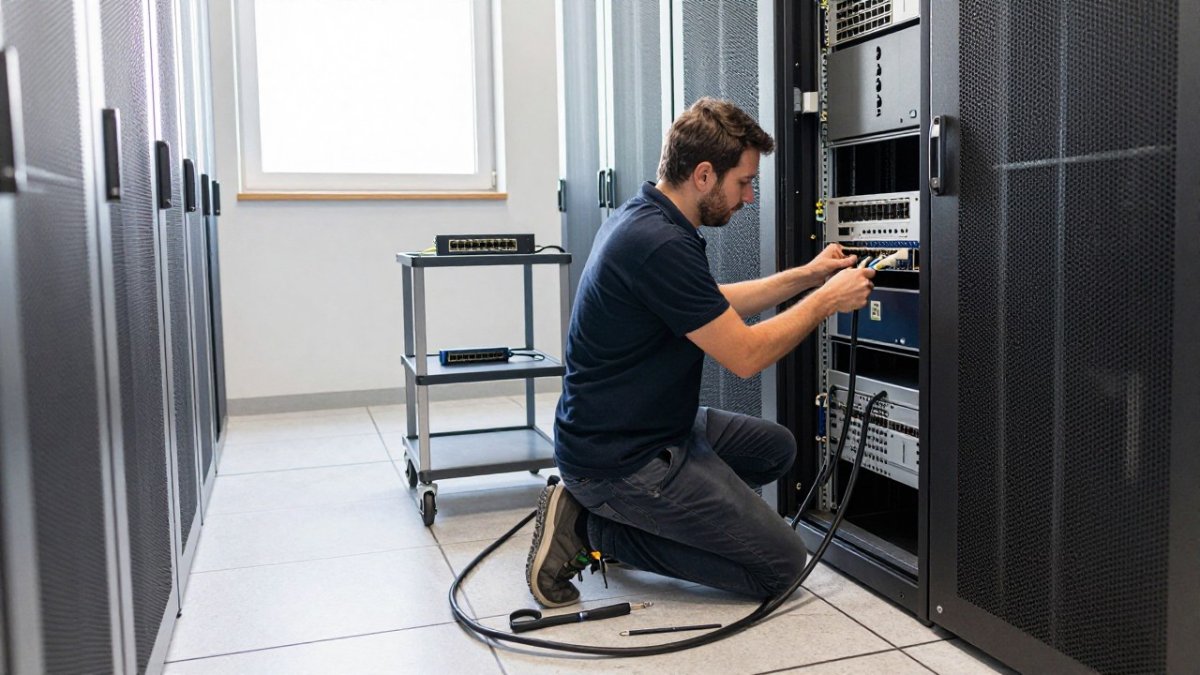
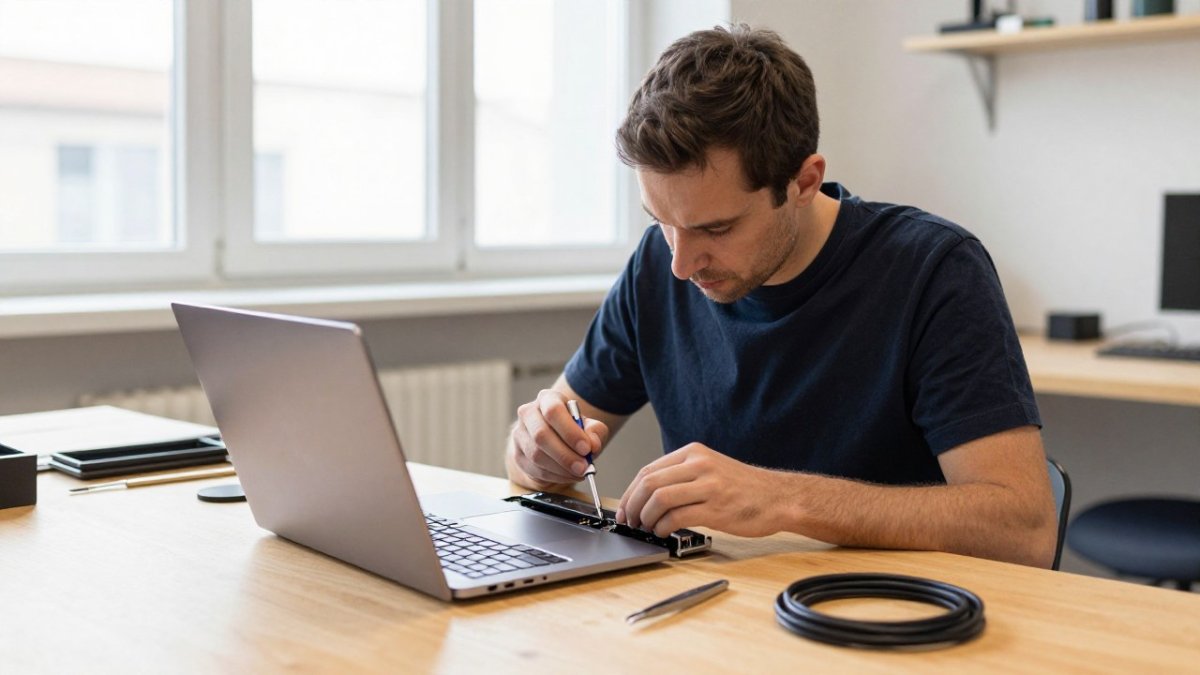
Für komplexere Hardware-Probleme - ein defektes Mainboard, ein defektes Netzteil oder ein beschädigter Speicher - ist professioneller IT-Support notwendig. FoppaIT bietet umfassende Hardware-Diagnose und Reparaturen für Privatpersonen und Unternehmen.
Wenn Sie einen Computer haben, der nicht mehr startet, zögern Sie nicht, professionelle Hilfe zu suchen. Eine schnelle Diagnose kann Ihnen Zeit und möglicherweise teure Fehler ersparen. FoppaIT bietet Heim- und Fernservice-Optionen, um Ihre Hardware-Probleme zu beheben und Ihre Daten zu schützen.
Prävention: Regelmässige Wartung und Überwachung
Die beste Lösung für einen Computer, der nicht mehr startet, ist, dieses Problem von vornherein zu vermeiden. Regelmässige Wartung und Überwachung können viele Hardware-Probleme verhindern.
Halten Sie Ihren Computer sauber. Staub sammelt sich in den Lüftern und Kühlkörpern an und behindert die Wärmeleitung. Dies kann zu Überhitzung führen, was wiederum Hardware-Fehler verursacht. Verwenden Sie eine Druckluftdose, um Staub aus den Lüftern und von den Komponenten zu blasen. Tun Sie dies mindestens zweimal pro Jahr, häufiger, wenn Sie in einer staubigen Umgebung arbeiten.
Überprüfen Sie die Temperatur Ihres Computers regelmässig. Viele Computer haben ein BIOS-Diagnose-Tool, das die CPU- und Festplatte-Temperaturen anzeigt. Wenn diese Temperaturen konstant über 70-80°C liegen, deutet dies auf ein Kühlungsproblem hin (intel.com). Überprüfen Sie, ob die Lüfter richtig funktionieren und ob die Wärmeleiter auf dem Prozessor richtig angebracht sind.
Verwenden Sie eine Stromschutzleiste mit Überspannungsschutz. Dies schützt Ihren Computer vor Stromspitzen und plötzlichen Stromausfällen, die Hardware-Komponenten beschädigen können. Achten Sie darauf, dass die Stromschutzleiste selbst nicht beschädigt ist und regelmässig überprüft wird.
Halten Sie Ihr Betriebssystem und Ihre Treiber aktuell. Veraltete Treiber können zu Stabilitätsproblemen führen, die möglicherweise Ihr System zum Absturz bringen. Windows-Updates enthalten oft wichtige Sicherheits- und Stabilitätskorrektionen.
Sichern Sie Ihre Daten regelmässig. Wenn Ihr Computer nicht mehr startet und die Festplatte beschädigt ist, können Sie möglicherweise nicht auf Ihre Dateien zugreifen. Eine regelmässige Sicherung auf einer externen Festplatte oder in der Cloud schützt Ihre wichtigsten Dateien.
Wenn Ihr Computer nicht mehr startet, folgen Sie diesen Schritten methodisch: Überprüfen Sie zunächst die Stromversorgung, unterscheiden Sie zwischen "kein Strom" und "kein Bild", trennen Sie Peripheriegeräte, führen Sie einen Hard-Reset durch und überprüfen Sie das BIOS. Wenn diese Schritte nicht funktionieren, liegt das Problem wahrscheinlich bei der Hardware - und hier kann professioneller Support helfen. FoppaIT bietet Diagnose und Reparaturen für Computer-Probleme aller Art. Mit unserem Heim- und Fernservice können wir Ihr System schnell wieder zum Laufen bringen und sicherstellen, dass Ihre Daten geschützt sind. Kontaktieren Sie uns noch heute, um Ihren Computer wieder funktionsfähig zu machen.
Häufig gestellte Fragen
Was mache ich, wenn mein Computer nicht mehr hochfährt?
Überprüfen Sie zunächst die Stromversorgung: Ist das Stromkabel richtig angeschlossen? Funktioniert die Steckdosenleiste? Drücken Sie dann den Einschaltknopf mindestens 5 Sekunden lang, um einen Kaltstart zu erzwingen. Trennen Sie alle USB-Geräte und externen Festplatten ab, da diese den Boot-Vorgang blockieren können. Wenn der Computer immer noch nicht startet, liegt möglicherweise ein Hardware-Defekt vor - ein professioneller IT-Support kann dann eine genaue Diagnose durchführen.
Wie erkenne ich, ob ein Netzteil-Defekt vorliegt?
Spezifische Anzeichen für einen Netzteil-Defekt sind: Der Computer reagiert überhaupt nicht auf den Einschaltknopf, die Lüfter drehen sich kurz und stoppen dann, oder der Computer startet nur sporadisch. Ein defektes Netzteil liefert keine stabile Spannungsversorgung mehr. Überprüfen Sie, ob die LED-Anzeige auf dem Mainboard leuchtet - wenn nicht, liegt das Problem sehr wahrscheinlich beim Netzteil. In diesem Fall ist ein Austausch notwendig, den ein Fachmann durchführen sollte.
Kann ich meine Daten noch retten, wenn der Computer nicht startet?
Ja, in den meisten Fällen können Daten von einer defekten Festplatte gerettet werden. Die Festplatte selbst funktioniert oft noch, auch wenn das Betriebssystem oder andere Hardware-Komponenten ausfallen. Professionelle Datenrettung bei defektem PC ist möglich - Fachleute können die Festplatte ausbauen und die Daten auf einem anderen System auslesen. Je schneller Sie handeln, desto höher ist die Erfolgsquote. Lassen Sie den Computer nicht immer wieder neu starten, da dies die Festplatte beschädigen kann.
Wann sollte ich professionellen IT-Support kontaktieren?
Kontaktieren Sie einen IT-Fachmann, wenn: Der Computer nach den grundlegenden Fehlerbehebungsschritten immer noch nicht startet, merkwürdige Geräusche aus dem Gehäuse kommen, der Bildschirm schwarz bleibt obwohl Lüfter laufen, oder Sie unsicher sind, welche Hardware-Komponenten betroffen sind. Ein professioneller IT-Support für Hardware-Probleme spart Zeit und verhindert Schäden durch unsachgemässe Reparaturversuche. Besonders bei wertvollen Daten ist schnelle Hilfe wichtig.
Kommentare