
8 beste Software zur PC Fehleranalyse 2026

Inhaltsverzeichnis
Zuletzt aktualisiert: September 7, 2026
PC Fehleranalyse: Die 8 besten Tools 2026 im direkten Vergleich
Die Wahl der richtigen Software zur PC Fehleranalyse entscheidet darüber, ob Sie ein Symptom nur übertünchen oder die eigentliche Ursache beheben. Viele Anwender laden wahllos Freeware herunter und wundern sich, warum der Bluescreen nach einer Woche zurückkehrt. In diesem FoppaIT-Ratgeber vergleichen wir acht Tools danach, welches konkrete Problem sie tatsächlich lösen. PC Fehleranalyse ist kein Selbstzweck: Wer die richtige Diagnose-Software nutzt, spart sich teure Werkstattbesuche und verlängert die Lebensdauer seiner Hardware-Komponenten spürbar.
Die Tools unterscheiden sich fundamental in ihrem Ansatz. Während einige Programme nur die Registry bereinigen, führen andere echte Stresstests für CPU und Grafikkarte durch. Die meisten Systemabstürze lassen sich auf defekte Treiber, überhitzte Komponenten oder korrupte Systemdateien zurückführen. Je nach Symptom brauchen Sie ein anderes Werkzeug. Unten finden Sie die fünf wichtigsten Tools im Detail sowie eine Übersicht weiterer Kandidaten.

Darauf kommt es bei der Wahl der Fehleranalyse-Software an
Die Wahl des richtigen Werkzeugs beginnt nicht beim Tool, sondern beim Symptom. Ein PC, der während Gaming-Sessions abstürzt, hat eine andere Ursache als ein System, das beim Hochfahren hängen bleibt. Die Kunst der Fehleranalyse besteht darin, das Symptom korrekt zu deuten, bevor Sie Software installieren. Die folgenden fünf Symptomklassen decken einen Grossteil der Support-Fälle ab.
1. Bluescreen mit konkretem Fehlercode - Ein Stop-Code wie IRQL_NOT_LESS_OR_EQUAL oder PAGE_FAULT_IN_NONPAGED_AREA deutet meist auf einen Treiberkonflikt oder defekten Arbeitsspeicher hin. Tools wie das Windows-Speicherdiagnosetool (mdsched.exe) führen einen Neustart-basierten RAM-Test durch. Für die Analyse der Minidump-Dateien unter C:\Windows\Minidump benötigen Sie jedoch ein spezialisiertes Tool wie BlueScreenView, das die Absturzursache in Klartext übersetzt.
2. Plötzliche Neustarts ohne Bluescreen - Dieses Verhalten weist häufig auf ein Netzteilproblem oder eine Überhitzung hin. Entscheidend ist die Temperaturüberwachung unter Volllast. Ein Tool, das nur die aktuelle Temperatur anzeigt, ist wertlos - Sie benötigen eine Software, die Temperaturverläufe über einen Zeitraum protokolliert. Kostenlose Tools wie HWiNFO64 bieten diese Funktion und schreiben die Daten in eine CSV-Datei, die Sie nach einem Absturz auswerten können.
3. Langsame Systemreaktionen ohne erkennbaren Grund - Bevor Sie einen Registry-Cleaner starten, prüfen Sie die Auslastung von CPU, RAM und Festplatte im Task-Manager. Ein dauerhaft hoher Datenträgerwert von 100 Prozent bei geringer CPU-Last deutet auf eine fehlerhafte Festplatte oder einen hängenden Treiber hin. Tools wie CrystalDiskInfo lesen die SMART-Werte der Festplatte aus und zeigen die verbleibende Lebensdauer sowie reallocated Sectors an - ein Frühwarnsystem, das viele All-in-One-Tools nicht bieten.
4. Grafische Artefakte oder Bildfehler - Verzerrte Darstellungen, flackernde Pixel oder plötzliche Bildaussetzer sind klassische Anzeichen für eine überhitzte oder defekte Grafikkarte. Ein Stresstest wie FurMark oder OCCT belastet die GPU gezielt und deckt instabile Taktraten auf. Achten Sie dabei auf die Hotspot-Temperatur, die bei modernen Grafikkarten bis zu 20 Grad Celsius über der Durchschnittstemperatur liegen kann (techpowerup.com).
5. Akustische Signale beim Start - Beep-Codes des BIOS sind die älteste Form der Fehlerdiagnose. Ein langer, zwei kurze Signale deuten bei den meisten Mainboards auf ein Grafikproblem hin, während drei lange Signale einen Speicherfehler melden (computerhope.com). Die Bedeutung variiert je nach BIOS-Hersteller (AMI, Award, Phoenix) - ein Handbuch oder die Herstellerwebsite liefert die genaue Zuordnung.
Profi-Tipp Notieren Sie den genauen Zeitpunkt des ersten Auftretens eines Fehlers. Viele Probleme treten nach Windows-Updates, Treiberinstallationen oder neuen Programmen auf. Diese Information verkürzt die Diagnosezeit erheblich - sowohl für Sie als auch für einen professionellen Dienstleister.
Die Wahl der Software hängt also nicht von der Anzahl der Funktionen ab, sondern davon, ob das Tool die für Ihr Symptom relevante Diagnose durchführen kann. Ein Tool, das alles kann, aber nichts in der Tiefe, führt oft in die Irre. Spezialisierte Diagnose-Software ist in den meisten Fällen die bessere Wahl als ein All-in-One-Paket, das an der Oberfläche bleibt.
1. FoppaIT: Professionelle Diagnose als Dienstleistung
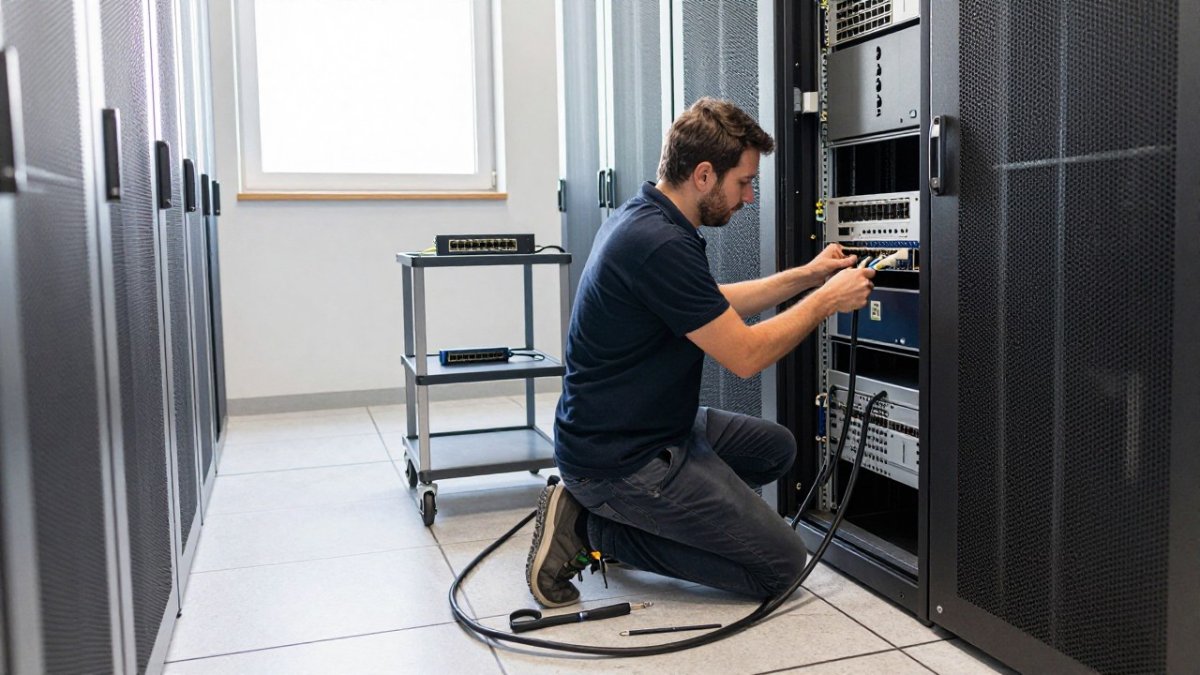
Unser Top-Tipp ist kein klassisches Programm, sondern ein umfassender Service. FoppaIT aus Chur bietet professionelle Fehleranalyse für Privatpersonen und Unternehmen - mit Heim- und Fernservice. Statt sich durch unübersichtliche Diagnose-Tools zu kämpfen, übernimmt das Team die komplette Systemanalyse. Die Spezialisierung auf Viren-, Ransomware- und Malware-Bekämpfung macht den Dienst besonders wertvoll, wenn herkömmliche Scanner versagen.
Der Vorteil liegt in der lösungsorientierten Diagnose. FoppaIT setzt auf logischen und physischen Datenschutz und führt Leistungssteigerung durch gezielte Performance- und Tuning-Massnahmen durch. Für Laien besonders wichtig: Die Kommunikation bleibt verständlich, technische Befunde werden ohne Fachchinesisch erklärt.
Ideal für Privatpersonen und KMUs, die keine Zeit für eigene Fehlersuche haben und eine schnelle, zuverlässige Lösung mit Garantie suchen. Besonders geeignet bei Ransomware-Befall oder wiederkehrenden Abstürzen.
Die Wiederherstellung von durch Ransomware verschlüsselten Daten ist ein Feld, in dem Standard-Software an ihre Grenzen stösst. Wer hier auf ein reines Diagnose-Programm setzt, verliert wertvolle Zeit. Ein Anruf bei FoppaIT klärt, ob eine Datenrettung möglich ist und wie schnell der Einsatz erfolgen kann. Die Preise hängen vom Aufwand ab - ein Kostenvoranschlag vor Beginn der Arbeiten ist selbstverständlich.
2. Fortect: Windows Systemfehler beheben und Systemdateien reparieren
Fortect verfolgt einen anderen Ansatz als reine Reinigungs-Tools. Die Software konzentriert sich auf die Reparatur beschädigter Windows-Registrierungsdateien und ersetzt korrupte Systemdateien aus einer eigenen Datenbank. Genau das brauchen Sie, wenn Windows nach einem Absturz oder Virenbefall instabil läuft und die Fehlerdiagnose auf beschädigte System-Integrität hinweist.
Die Diagnose von Hardware-Problemen gehört ebenfalls zum Funktionsumfang. Wer also vermutet, dass ein Arbeitsspeicher-Test nötig ist, findet hier erste Anhaltspunkte. Der Preis liegt bei etwa 30.00 CHF pro Jahr - für ein Tool, das gezielt Windows Systemfehler behebt, ist das fair kalkuliert. Die Grenze zeigt sich ausserhalb der Reparatur-Funktionen: Wer eine umfassende Systemoptimierung mit Autostart-Verwaltung sucht, wird bei anderen Anbietern fündig.
3. IObit Advanced SystemCare: All-in-One-Lösung für Einsteiger
Für Anwender, die eine benutzerfreundliche Oberfläche mit möglichst vielen Funktionen wünschen, ist IObit Advanced SystemCare die erste Wahl. Die KI-gestützte Systemoptimierung automatisiert die PC-Reinigung und behebt erkannte Fehler mit einem Klick. Die Echtzeit-Überwachung der Systemleistung zeigt Engpässe sofort an, und der Schutz der Privatsphäre durch Löschung von Tracking-Daten ist ein willkommenes Extra.
Die kostenlose Version bietet bereits erstaunlich viele Funktionen. Wer die volle Leistung möchte, zahlt etwa 19.99 CHF pro Jahr. Der Haken: Die Gratis-Version wirbt aggressiv für das Upgrade, was den Arbeitsfluss stören kann. Für Einsteiger, die eine schnelle Systembereinigung ohne tiefes Verständnis suchen, bleibt das Tool trotzdem eine solide Basis. Die Stärke liegt klar in der automatisierten Wartung, nicht in der tiefgehenden Fehleranalyse einzelner Hardware-Komponenten.
4. CCleaner: Der Klassiker für schnelle Systembereinigung
CCleaner ist seit Jahren der bekannteste Name für Systembereinigung - und das aus gutem Grund. Die Entfernung temporärer Dateien und Browser-Caches befreit Speicherplatz, der Registry-Cleaner behebt Konfigurationsfehler, und der Deinstallations-Manager entfernt hartnäckige Software sauber. Die Ein-Klick-Analyse macht den Einstieg denkbar einfach, was CCleaner zur perfekten Wahl für weniger technikaffine Nutzer macht.
Doch genau hier beginnt das Problem. CCleaner wurde 2017 von Avast übernommen, und seither mehren sich Berichte über aggressive Werbung, Telemetrie-Datenübertragung und den Versuch, zusätzliche Software mitzuinstallieren. Ein Sicherheitsvorfall im Jahr 2017, bei dem eine kompromittierte Version des Tools Malware auf rund 2,27 Millionen Systemen installierte, hat das Vertrauen vieler Anwender nachhaltig beschädigt (bleepingcomputer.com). Für ein Diagnose-Tool, das tief in die Systemkonfiguration eingreift, ist Vertrauen jedoch die wichtigste Eigenschaft.
Achtung Vorsicht bei der Installation: Deaktivieren Sie die Option „Hilfreiche Angebote während der Installation anzeigen“ und prüfen Sie nach der Installation die Datenschutzeinstellungen. Deaktivieren Sie die „Aktive Überwachung“ und die automatische Aktualisierung, wenn Sie die Kontrolle über das Tool behalten möchten.
Die eigentliche Schwäche von CCleaner liegt jedoch in der Interpretation der Befunde. Das Tool markiert Registry-Einträge als „fehlerhaft“, obwohl es sich oft um verwaiste Einträge handelt, die keinerlei Auswirkung auf die Systemstabilität haben. Die Registry ist keine Datenbank, die regelmässig aufgeräumt werden muss - Windows lädt nur die Einträge, die für den Start benötigt werden. Eine übermässige Bereinigung kann sogar dazu führen, dass Programme ihre Lizenzschlüssel oder Benutzereinstellungen verlieren.
Der richtige Umgang mit CCleaner:
Nur temporäre Dateien und Browser-Caches entfernen - Diese Bereinigung ist unbedenklich und schafft Speicherplatz. Die Analyse zeigt vorab, wie viel Speicherplatz freigegeben wird.
Den Registry-Cleaner nur bei konkreten Fehlermeldungen einsetzen - Wenn Windows eine fehlende DLL-Datei meldet oder ein Programm nach der Deinstallation Fehler zeigt, kann eine gezielte Bereinigung helfen. Erstellen Sie vorher unbedingt eine Sicherung der Registry (unter Optionen > Registry-Sicherung).
Die Funktion „Gesundheitsprüfung“ ignorieren - Diese Funktion bewertet die Systemleistung mit einer Prozentzahl, die auf fragwürdigen Metriken basiert. Sie dient in erster Linie dazu, Nutzer zum Kauf der kostenpflichtigen Version zu bewegen.
Wichtige Erkenntnis CCleaner ist ein nützliches Werkzeug für die schnelle Beseitigung von Datenmüll, aber kein Diagnose-Tool für echte Systemfehler. Wer einen Bluescreen oder einen Hardware-Defekt analysieren möchte, greift besser zu spezialisierter Software. Und wer Wert auf Datenschutz legt, sollte die Portable-Version von der offiziellen Website verwenden, die keine Installation erfordert und weniger Telemetrie enthält.
Mit einem Preis von etwa 24.95 CHF pro Jahr liegt CCleaner im Mittelfeld. Für die reine Systembereinigung ist das Tool ungeschlagen, bei der PC Fehleranalyse stösst es jedoch an Grenzen. Echte Stresstests, Bluescreen-Analyse oder erweiterte Hardware-Informationen sucht man vergeblich. Wer diese Funktionen benötigt, muss auf spezialisierte Software ausweichen.
5. Ashampoo WinOptimizer: Detaillierte Analyse ohne Abo-Zwang
Ashampoo WinOptimizer hebt sich preislich klar von der Konkurrenz ab: Für etwa 29.99 CHF als Einmalzahlung erhalten Sie eine dauerhafte Lizenz ohne laufende Kosten. Das übersichtliche Dashboard führt durch die Systemwartung und zeigt die System-Konfiguration auf einen Blick. Die detaillierte Fehlerdiagnose identifiziert Probleme, die andere Tools übersehen.
Der Funktionsumfang richtet sich an Anwender, die sich etwas mehr Zeit für ihre Systemoptimierung nehmen möchten. Datenschutz-Module zur Windows-Konfiguration, ein Live-Tuner zur Priorisierung von Prozessen und der Browser-Erweiterungs-Manager gehen über einfache Bereinigung hinaus. Für Einsteiger kann die schiere Menge an Optionen allerdings überfordernd wirken. Wer eine einmalige Investition bevorzugt und bereit ist, sich einzuarbeiten, trifft hier eine gute Wahl.
6. Iolo System Mechanic: Tiefenanalyse für Fortgeschrittene
Iolo System Mechanic richtet sich an Nutzer, die das Maximum aus ihrer Hardware herausholen wollen. Die automatisierte Reparatur von Windows-Fehlern und die Optimierung der CPU- und RAM-Auslastung führen zu spürbar besseren Systemreaktionszeiten. Die Bereinigung von über 50 Arten von Datenmüll und der Schutz vor Systemänderungen durch Malware runden das Paket ab.
Mit etwa 45.00 CHF pro Jahr ist System Mechanic das teuerste Tool in diesem Vergleich. Die tiefgehenden Analyse-Optionen rechtfertigen den Preis für Fortgeschrittene, die ihre Hardware-Komponenten genau verstehen möchten. Gelegenheitsnutzer, die nur ab und zu die PC-Geschwindigkeit verbessern wollen, sind mit günstigeren Alternativen besser bedient. Die Stärke liegt eindeutig in der Tiefe der Analyse, nicht in der Einfachheit der Bedienung.
Tool | Preis | Free-Tier | Beste Wahl für | Stärke |
FoppaIT | Auf Anfrage | Nein | Profi-Diagnose & Reparatur | Ransomware-Bekämpfung |
Fortect | ca. 30 CHF/Jahr | Nein | Instabile Windows-Systeme | Systemdateien-Reparatur |
IObit Advanced SystemCare | ca. 19.99 CHF/Jahr | Ja | Einsteiger | KI-Optimierung |
CCleaner | ca. 24.95 CHF/Jahr | Ja | Schnelle Bereinigung | Registry-Cleaner |
Ashampoo WinOptimizer | ca. 29.99 CHF einmalig | Nein | Abo-Vermeider | Einmalzahlung |
Iolo System Mechanic | ca. 45 CHF/Jahr | Nein | Fortgeschrittene | Tiefenanalyse |
Weitere Kandidaten runden das Feld ab: Bitdefender Antivirus Plus (ca. 35 CHF/Jahr) punktet mit exzellenter Malware-Erkennung bei geringer Systembelastung, Malwarebytes (ca. 40 CHF/Jahr) ist die ideale Ergänzung zur bestehenden Sicherheitssoftware, und Razer Cortex ist als komplett kostenloses Tool speziell für Gamer interessant, die Hintergrundprozesse automatisch beenden möchten.
Wer sich für PC aufrüsten für bessere Leistung interessiert, findet in Iolo System Mechanic und Razer Cortex die passenden Werkzeuge zur Leistungssteigerung. Ein PC Hardware Diagnose Tool wie Fortect hilft dagegen, wenn der Verdacht auf defekte Komponenten besteht. Die Wahl hängt letztlich davon ab, ob Sie ein akutes Problem beheben oder präventiv die System-Performance verbessern möchten.
Die Auswahl der richtigen Software zur PC Fehleranalyse hängt von Ihrem konkreten Problem ab: Einsteiger fahren mit IObit oder CCleaner gut, Fortgeschrittene greifen zu Iolo System Mechanic, und wer Abos vermeiden will, wählt Ashampoo. Wenn die Zeit drängt oder der Schaden bereits eingetreten ist, lohnt sich der Anruf bei FoppaIT: Das Team in Chur bietet schnelle Störungsbehebung, Wiederherstellung verschlüsselter Daten und Schutz vor Datenverlust - per Fernwartung oder direkt bei Ihnen vor Ort. Starten Sie mit FoppaIT und lassen Sie Ihre System-Performance professionell wiederherstellen. Jetzt anrufen.
Häufig gestellte Fragen
Welches ist das beste kostenlose PC-Diagnose-Tool?
Unter den kostenlosen Optionen überzeugt Razer Cortex besonders bei der Spieleleistung, da es ohne Einschränkungen nutzbar ist. Für die allgemeine Systemwartung bietet IObit Advanced SystemCare in der Free-Version bereits umfangreiche Funktionen zur Bereinigung und Fehleranalyse. Malwarebytes eignet sich als kostenloses Werkzeug zur gezielten Entfernung von Schadsoftware. Beachten Sie, dass kostenlose Versionen oft Funktionen wie Echtzeitschutz oder automatische Updates ausklammern und regelmässig manuelle Scans nötig sind.
Wie erkenne ich Hardware-Defekte mit einem PC Hardware Diagnose Tool?
Ein PC Hardware Diagnose Tool prüft zentrale Komponenten wie Arbeitsspeicher, Festplatte und Prozessor gezielt auf Fehler. Tools wie Fortect oder Iolo System Mechanic führen Stresstests durch und überwachen dabei Temperatur und Auslastung. Auffällige Benchmark-Werte, wiederkehrende Abstürze oder Bluescreen-Analysen weisen auf defekte Hardware hin. Die Windows-Ereignisanzeige protokolliert zusätzlich kritische Fehler. Eine Software-Diagnose ersetzt aber keine physische Prüfung: Wenn der Verdacht auf einen Hardware-Defekt besteht, sollte ein Fachbetrieb die Komponenten vor Ort testen.
Ist PC-Optimierungssoftware für die Systemstabilität notwendig?
Nein, für ein gepflegtes System ist sie nicht zwingend notwendig. Windows liefert mit der Ereignisanzeige, dem Task-Manager und der Datenträgeranalyse bereits grundlegende Werkzeuge zur Fehlerdiagnose. Optimierungssoftware wie CCleaner oder Ashampoo WinOptimizer hilft jedoch, hartnäckige Probleme schneller zu finden: Sie bereinigen Autostart-Programme, erkennen fehlerhafte Registry-Einträge und überwachen die System-Integrität. Wer regelmässig Updates installiert und Hintergrundprozesse im Blick behält, kommt oft ohne Zusatzsoftware aus. Bei wiederkehrenden Abstürzen oder Leistungsengpässen beschleunigt ein Diagnose-Tool jedoch die Ursachenfindung.
Wie sicher sind kostenlose Diagnose-Programme für den Datenschutz?
Kostenlose Diagnose-Programme sind nicht automatisch unsicher, verlangen aber Aufmerksamkeit. Seriöse Anbieter wie IObit oder Malwarebytes finanzieren sich über kostenpflichtige Upgrades, nicht über Datenverkauf. Vorsicht ist bei unbekannten Freeware-Tools geboten, die aggressive Werbung einblenden oder Zusatzsoftware mitinstallieren. Prüfen Sie vor der Installation die Berechtigungen und laden Sie Programme nur von der offiziellen Herstellerwebsite. Ein aktuelles Antivirenprogramm wie Bitdefender erkennt zudem riskante Anwendungen bereits beim Download. Für geschäftliche Systeme mit sensiblen Daten empfiehlt sich eine professionelle Sicherheitsanalyse durch einen IT-Dienstleister.
Wann sollte man einen professionellen IT-Service statt Software zur Fehleranalyse nutzen?
Software-Tools stossen an ihre Grenzen, wenn die Ursache nicht eindeutig ist oder wichtige Daten gefährdet sind. Bei wiederholten Bluescreens, plötzlichen Abstürzen unter Last oder dem Verdacht auf einen Ransomware-Befall ist professionelle Hilfe sinnvoll. Ein IT-Dienstleister führt eine vertiefte Hardware-Diagnose durch, interpretiert Fehlercodes aus der Ereignisanzeige korrekt und kann Komponenten direkt testen. Zudem übernimmt er die Datensicherung vor Eingriffen am System. Wenn Sie als Unternehmen auf funktionierende IT angewiesen sind, spart der gezielte Einsatz eines Dienstleisters oft Zeit und schützt vor Folgeschäden durch falsche Diagnosen.
Kommentare